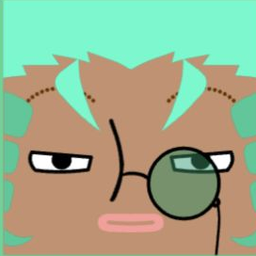
小尺寸头像设计最怕什么?最怕你花了很多心思画细节,结果一缩小——全糊成一团。在消息列表里,头像常见只有 32px,评论区可能更小,甚至 16px。这时,睫毛、发丝、花纹、渐变……都会"消失"。

这篇文章用很简单的话,带你把头像做得小也好认,并教你用 Square Face Icon Generator 快速做出高对比、像素风、可预览的小头像。
工具官网:Square Face Icon Generator
为什么小尺寸会难认?
你看到的头像变小后,会发生三件事:
- 细节被压扁:线条挤在一起,看不清。
- 颜色变脏:灰灰的、没精神,像蒙了一层雾。
- 轮廓没重点:没有"一个最像你"的形状。
所以,小尺寸头像设计的核心就一句话:少一点细节,多一点对比,让轮廓一眼就懂。
技巧 1:只用一个"主色",而且要大胆
小头像就像小糖豆,颜色必须"亮"。建议你:
- 选 饱和度高 的颜色(红、蓝、黄、紫都行)
- 避免大面积灰色、棕色、暗黑(会糊)
- 一个主色就够,最多加一个点缀色
✅ 小测试:把头像缩到 32px,如果主色一眼看不到,就要换。
技巧 2:把轮廓当作"剪影"来设计
想象你的头像变成一块黑色影子,还认得出吗?认得出 = 轮廓合格。
做法:
- 删掉小配饰(耳环、复杂发夹、细碎刘海)
- 保留一个标志性元素(比如:圆眼镜、刘海形状、胡子、帽子)
- 边缘要干净,不要毛毛躁躁
技巧 3:对比要"黑白分明",别用中间调
小尺寸最怕"中间灰"。你可以用两套公式:
- 深色背景 + 浅色主体
- 浅色背景 + 深色主体
尽量减少:浅灰、深灰、雾面渐变。对比越清晰,小头像越像"图标",越容易被记住。
技巧 4:留出负空间,别把画面塞满
负空间就是"空出来的地方"。它会让主体更突出,像舞台上的主角。
建议:
- 主体不要贴边
- 眼睛、鼻子、嘴巴之间留点空
- 背景保持简单(纯色或极少纹理)
技巧 5:先做"夸张版",再往回收
很多人一开始就画得太"正常",缩小后就没了。你可以反过来:
- 先把特点做夸张:眼镜更大、头发形状更明显
- 缩到 32px 看效果
- 再一点点收回来
小尺寸头像需要一点"卡通感",这是正常的,不丢人,反而更好认。
技巧 6:测试再测试(16px 才是决赛圈)
不要只在画布里看。请你这样测:
- 缩到 32px
- 再缩到 16px
- 放进真实场景:聊天列表、评论区、通知栏
再找一个朋友问一句:"你觉得这个头像像什么?你能记住它吗?"如果对方说"不知道",那就继续简化。
用 Square Face Icon Generator 快速做"小也清晰"的头像
Square Face Icon Generator 很适合做小尺寸头像设计,因为它:
- 风格简洁,小尺寸天然清楚
- 可选高对比度搭配
- 支持预览不同尺寸效果
- 像素风在小尺寸下更利落
快速步骤(3 分钟版)
- 打开网站:squarefaceicongenerator.app
- 选一个清晰脸型和稳定肤色
- 五官选择"少而准":眼睛、眉毛、嘴巴不要太复杂
- 选一个主色,让它成为记忆点
- 预览 32px / 16px,确认"还认得出"
- 导出透明 PNG,直接用
案例:好的 vs 不好的小头像
✅ 好的:
- 颜色亮
- 轮廓清楚(比如大眼镜/帽子)
- 对比强
- 细节少但有重点
❌ 不好的:
- 全是灰、暗色
- 头发线条太碎
- 脸部渐变太多
- 画面塞满,没呼吸感
总结
小尺寸头像设计不是拼细节,是拼"记忆点"。记住三句话:主色大胆、轮廓清楚、对比拉满。再用 Square Face Icon Generator 做几版对照,你很快就能做出"缩小也好认"的头像。
外部链接
- Square Face Icon Generator:官网
- Apple 图标设计思路:Human Interface Guidelines
- Material Design 图标规范:Icons Overview