1 分钟
椭圆头像生成器:制作柔和的圆润头像
用 Oval Face Generator 制作 256px 头像,并在真实圆形裁切里检查边缘和留白。
阅读 →使用可见的头发、脸部、配饰和颜色选项创建 256px 椭圆脸近景,然后从工具中保存结果。
椭圆脸生成器专注于柔和的圆润近景,并显示 256px PNG 结果。点击 START,选择可见的脸部、头发、配饰、服装和颜色选项,检查结果后保存。
下面的编辑器截图展示了可以使用的选项和一个自定义的 256px 结果。页面通过 Ruffle 在浏览器中打开经典 SWF。
需要柔和圆润的近景时选择 Oval;需要更有棱角的方形脸近景时选择 Square Face。
这些已有的第一方编辑器截图展示了尺寸标签、自定义控件和一个自定义结果。
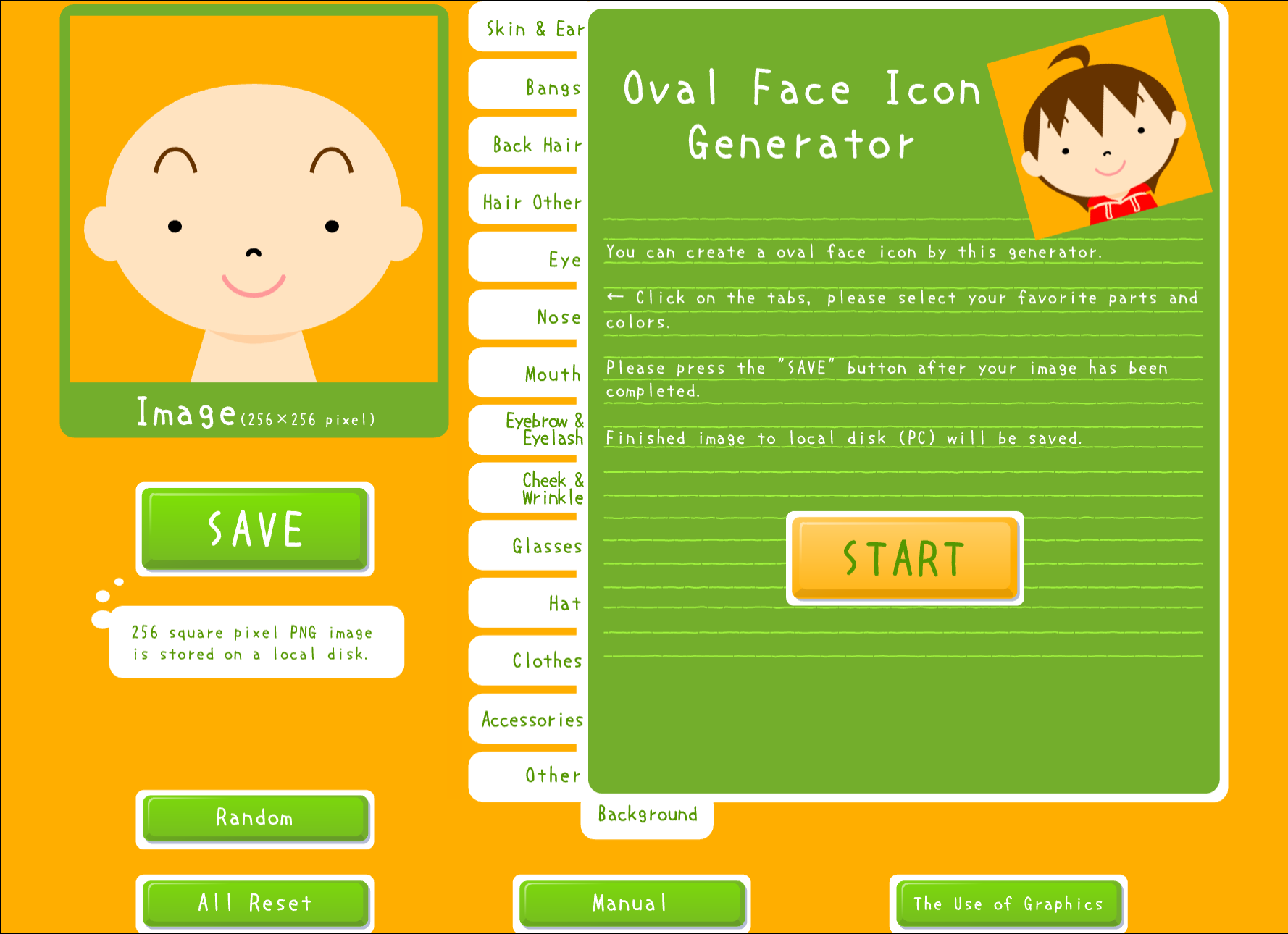
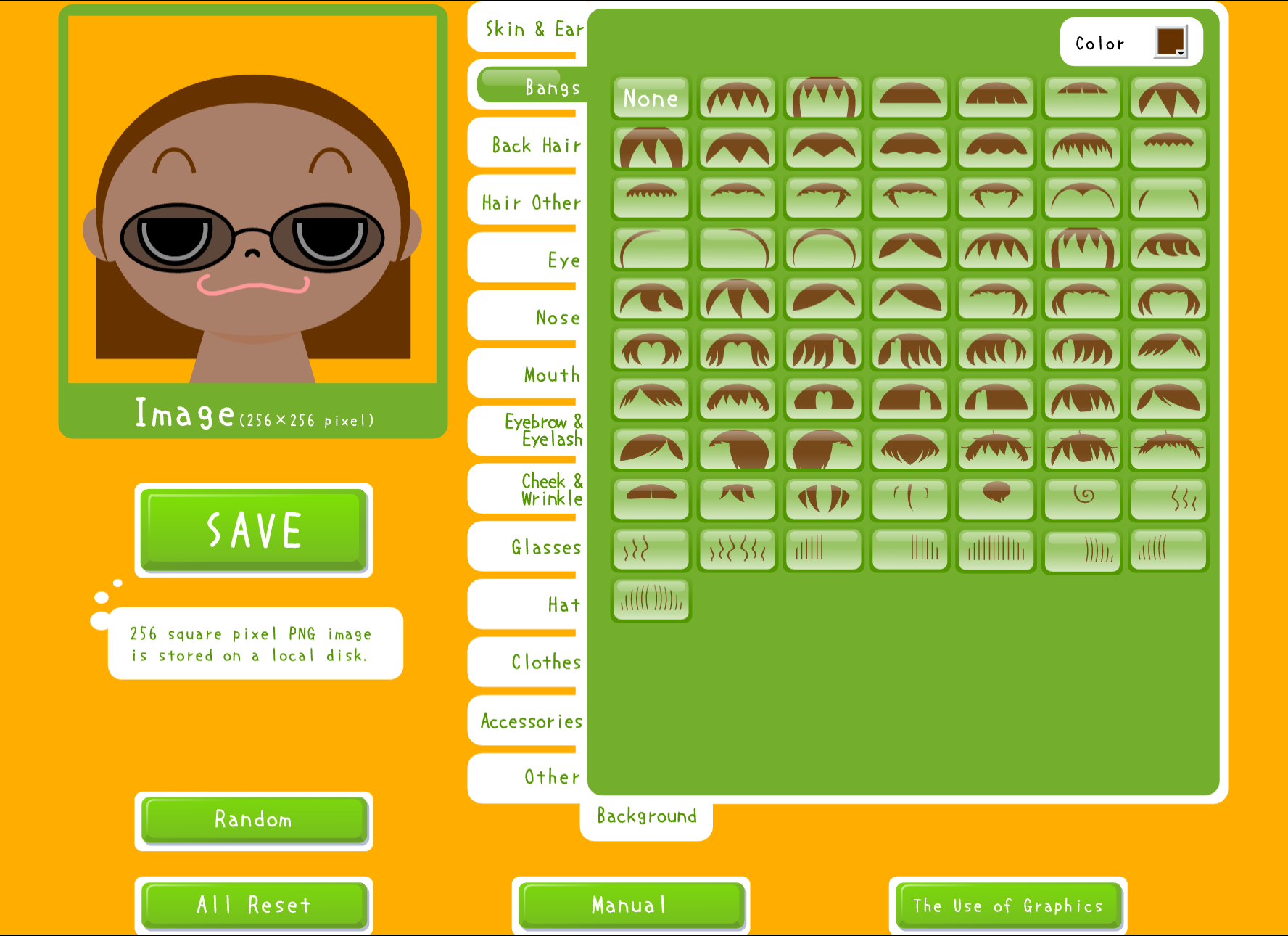
工具明确标出 256px 图片结果。
页面聚焦于圆润的椭圆脸近景。
从编辑器显示的脸部和头发选项中进行选择。
编辑器在脸部控件旁显示配饰和服装选项。
检查结果后使用工具中的 SAVE 控件。
将柔和的椭圆脸结果作为个人资料头像布局的起点。
个人项目需要更柔和的近景时,可以选择椭圆形状。
检查图片要求后,可以考虑将 256px 结果用于游戏或社区资料。
在选择方向前,对比圆润的 Oval 结果和 Square Face 近景。
点击 START 加载椭圆脸编辑器。
选择脸部、头发、配饰、服装和颜色选项。
保存前查看 256px 图片。
检查 256px 结果后使用 SAVE。
这是一个聚焦柔和椭圆脸的近景头像工具,显示 256px 图片结果。
编辑器明确标出 256px 图片结果。
可见控件包括脸部、头发、配饰、服装和颜色选项,具体内容以加载的工具实际显示为准。
需要柔和圆润的近景时选择 Oval,需要更有棱角的方形脸近景时选择 Square Face。
点击 START,选择可见选项,检查 256px 结果,然后在编辑器中使用 SAVE。
页面使用 Ruffle 在浏览器中打开经典 SWF。点击 START 即可加载编辑器。
用 Oval Face Generator 制作 256px 头像,并在真实圆形裁切里检查边缘和留白。
阅读 →