小头像不需要很多颜色。先确定一个主色、一个辅助色和一个点缀色,再看它们缩小后是否仍有明确层次。
比较真实的配色修改
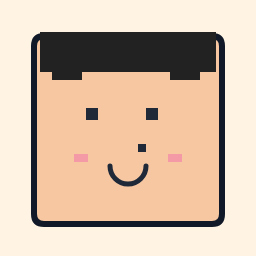
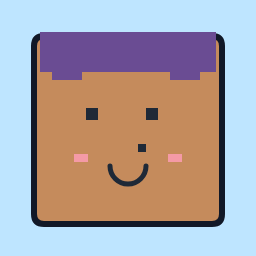
下面两张图都由本站方形头像编辑器导出,脸型和五官保持不变,只修改了肤色、发色和背景色。
三类颜色各司其职
- 主色负责第一印象,通常占较大面积。
- 辅助色用于头发、衣服或背景,让画面稳定。
- 点缀色只放在眼睛、嘴或一个装饰上。
一次配色修改前后
| 检查项 | 修改前 | 修改后 | | --- | --- | --- | | 脸与头发 | 明暗接近,缩小后边界连在一起 | 加深头发或提亮脸部,直到 32px 下仍能分开 | | 点缀 | 多处亮色同时抢视线 | 只保留眼睛、嘴或一个装饰作为点缀 | | 背景 | 只在编辑器里判断 | 把保存文件放到浅色和深色界面上分别看 |
这是配色判断示例,不代表同一组颜色适合所有平台。把三项检查应用到自己保存的文件即可。
先判断明暗,再判断色相。两种颜色看起来不同,但明暗接近时,缩小后仍可能连成一片。不要只依赖红绿差异,形状和明暗也要能区分。
打开 方形头像编辑器,一次只改一个大色块。保存 256px PNG,再把真实文件放到浅色和深色界面上检查。外缘在两边都清楚、点缀色没有抢走主体,配色就够用了。
最后再看一次圆形裁切。方形图四角的背景可能在平台里消失,头像边缘不能只靠四角颜色维持。若圆形预览里头发贴到边缘,先增加留白,不必继续增加新颜色。