1 分钟
复古 8-bit 方脸头像制作指南
制作方脸像素头像,比较 48px 与 96px 保存结果,并保持清楚的方块边缘。
阅读 →使用工具中显示的控件创建方块脸近景像素头像,然后在保存前查看 48px 和 96px 结果。
这个工具专注于方块脸近景任务,并显示 48px 和 96px 两种像素预览。选择脸部、头发、配饰、服装和颜色选项,检查结果后使用 SAVE。
下面的编辑器截图展示了可以使用的选项和自定义结果。页面通过 Ruffle 在浏览器中打开经典 SWF。
需要小尺寸方块脸像素结果时选择本页;需要 256px 经典输出时选择主 Square Face 工具。
这些已有的第一方编辑器截图展示了尺寸标签、自定义控件和一个自定义结果。
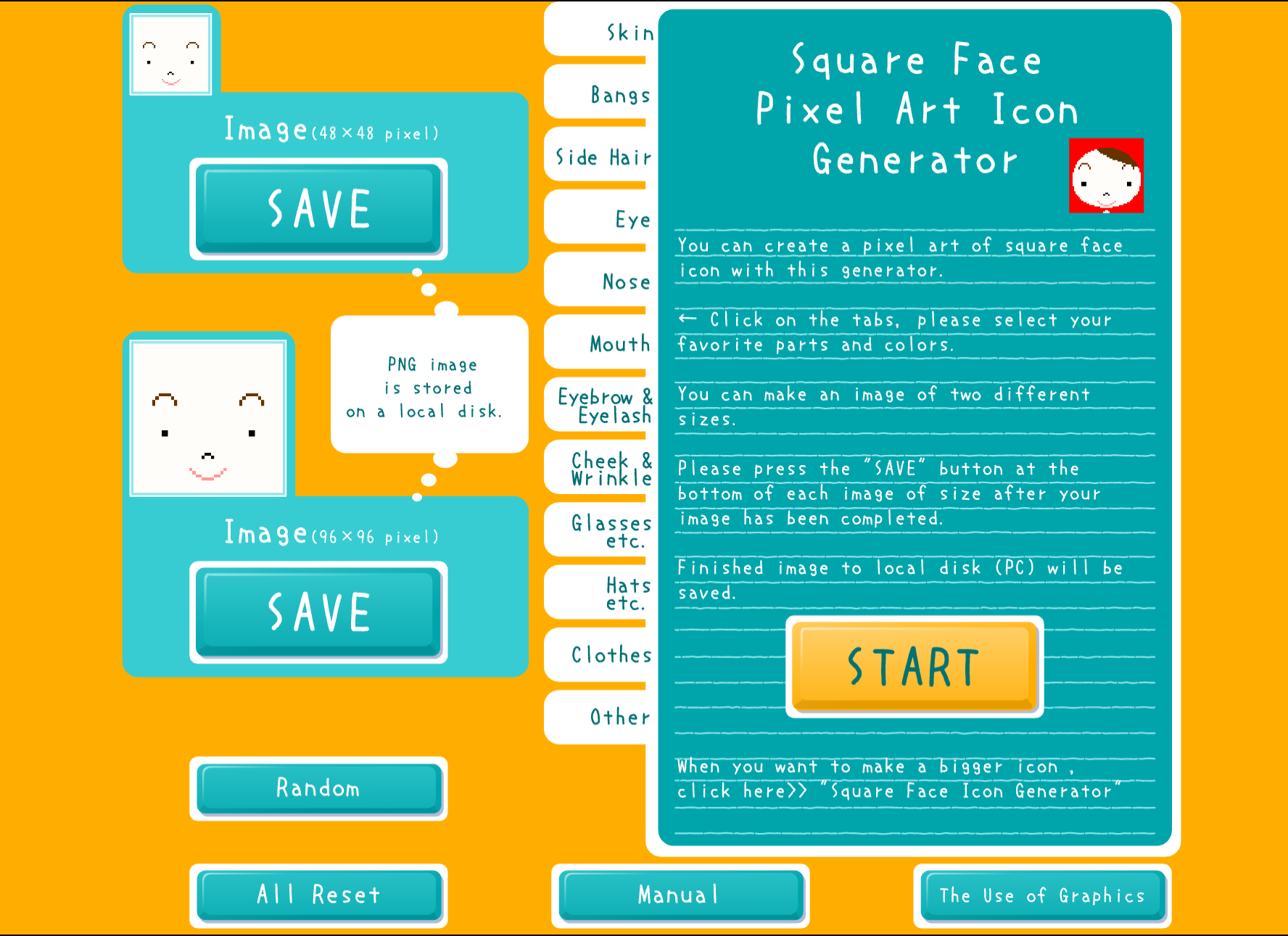
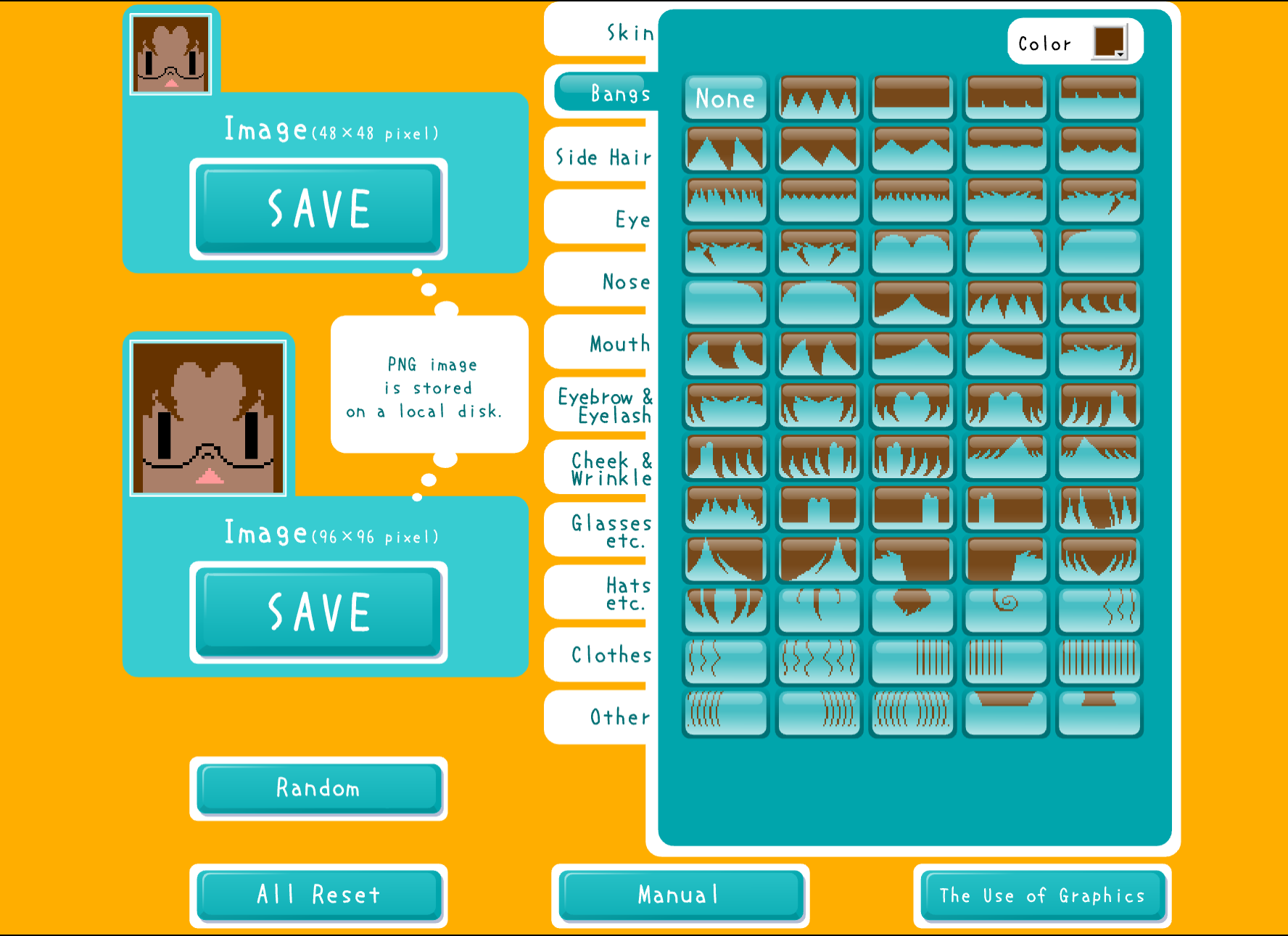
工具明确标出 48px 像素结果。
工具明确标出 96px 像素结果。
从编辑器显示的脸部和头发选项中进行选择。
编辑器在脸部控件旁显示配饰和服装选项。
检查结果后使用工具中的 SAVE 控件。
准备小尺寸方形头像时,对比 48px 和 96px 预览。
将近景像素结果作为个人项目的简单头像草稿。
查看两种预览尺寸,确认脸部在不同像素大小下的表现。
检查图片要求后,可以考虑将方形像素格式用于游戏或社区资料。
点击 START 加载方块脸像素艺术编辑器。
选择脸部、头发、配饰、服装和颜色选项。
查看结果在 48px 和 96px 下的表现。
检查像素预览后使用 SAVE。
这是一个方块脸近景工具,显示 48px 和 96px 像素预览。
编辑器明确标出 48px 和 96px 像素结果。
可见控件包括脸部、头发、配饰、服装和颜色选项,具体内容以加载的工具实际显示为准。
本页提供较小的 48px 和 96px 像素预览;主 Square Face 工具提供 256px 经典输出。
点击 START,选择可见选项,检查 48px 和 96px 预览,然后在编辑器中使用 SAVE。
页面使用 Ruffle 在浏览器中打开经典 SWF。点击 START 即可加载编辑器。
制作方脸像素头像,比较 48px 与 96px 保存结果,并保持清楚的方块边缘。
阅读 →