1 分钟
可打印方脸纸模型:保存、打印、裁切与折叠
生成方脸纸模型展开图,并用明确的打印、裁切和折叠清单完成实物检查。
阅读 →设计方脸纸模展开图,然后点击 SAVE 下载模板。打印前请先用浏览器或系统打开打印预览。
此页面保留现有 Cube SWF,并通过 Ruffle 启动。编辑器显示方块展开图、角色编辑控件和 SAVE 控件。
SAVE 会下载 square_cube.png,它是可正常打开的 768×1114 RGBA PNG;单页浏览器打印预览可以保留完整外轮廓和所有折舌。
实体打印、裁剪和折叠尚未实际测试。不同打印机、纸张、缩放设置和组装方式可能得到不同结果。
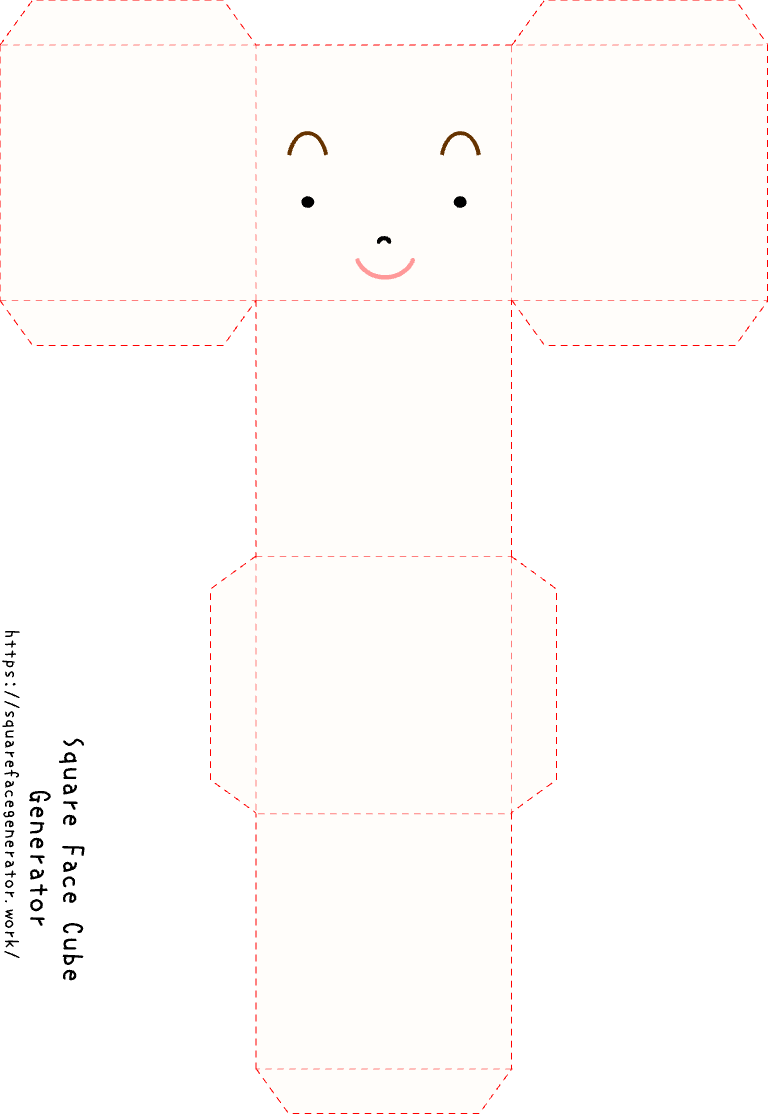
页面通过 Ruffle 运行 square-face-cube.swf。
编辑器显示方块展开图和角色编辑控件。
先在工具内使用 SAVE;只有确认文件可用后,才进入浏览器或系统打印流程。
粘合前请检查真实打印件、裁剪线、折叠引导线和折舌对齐。
点击 CLICK TO START,等待 Ruffle 显示编辑器。
使用编辑器选项设计角色,并在保存前检查方块展开图。
点击 SAVE 下载 square_cube.png;继续前请打开自己的保存文件。
准备打印机、纸张或卡纸、剪刀,以及胶带或胶水。在浏览器或系统打印对话框中打开保存文件,保持宽高比例,并确认完整外轮廓和所有折舌都在预览内。
检查真实打印件后,沿可见外轮廓裁剪,保留折舌,并压出可见折叠引导线。
先试拼折叠形状,再用胶带或胶水固定折舌。完成前请检查最终实体结果。
Ruffle 工具显示方脸编辑器和方块展开图。SAVE 会下载可打开的 PNG;打印和组装在工具外完成。
使用 Cube 工具内的 SAVE。它会下载 square_cube.png,这是可打开的 768×1114 RGBA PNG。
工具会下载模板,不会直接打开打印对话框。请先使用 SAVE,再打开下载文件,通过浏览器或系统打印。
准备打印机、纸张或卡纸、剪刀,以及胶带或胶水。打印预览中请保持图片宽高比例,并确认完整外轮廓和所有折舌都可见。实体效果尚未测试,并会因打印机和纸张而异。
检查真实打印件后,沿可见外轮廓裁剪并保留折舌;压出可见折叠引导线,先试拼形状,再用胶带或胶水固定折舌。
请检查外轮廓和折线是否清楚、折舌是否完整、试拼时折舌能否对齐,以及最终形状能否顺利闭合。