先保留一张清楚的方形原图,并把重要特征放在中央。平台会在上传后重新缩放或套用圆形遮罩,当前上传界面才是最终检查入口。
2026-08-09 核对结果
| 平台 | 当前公开要求 | 实际检查 | | --- | --- | --- | | X | 建议 400 × 400;JPEG、GIF 或 PNG;不超过 2 MB | 查看圆形裁切。 | | LinkedIn | 400 × 400 到 7680 × 4320;PNG 或 JPG;不超过 8 MB | 在裁切框中保持脸部居中。 | | YouTube | JPG、GIF、BMP 或 PNG;GIF 不可动画;不超过 15 MB;显示为 98 × 98 | 保存后查看频道图标。 | | Discord | 文档说明支持 PNG 和 GIF;未公布唯一像素尺寸 | 使用当前个人资料编辑器。 | | TikTok | 应用内提供裁切;帮助中心不同语言页可能有差异 | 以当前应用内裁切为准。 | | 微信 | 没有找到稳定的官方公开像素要求 | 以当前应用内选择与裁切为准。 |
没有官方数字时,不应自行补一个看似精确的尺寸。平台规则也可能更新。
表格里的数字含义并不相同:X 给出建议上传尺寸,LinkedIn 给出可接受范围,YouTube 说明最终显示尺寸,Discord 只说明格式而没有唯一像素要求。不要把这些数字混成一个“所有平台统一尺寸”。
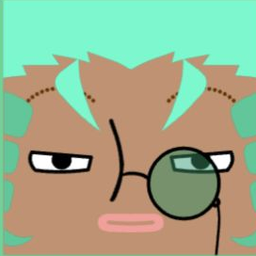
用 Square PFP 保存方形 PNG,把眼睛、嘴和主要发型留在中央。上传后同时检查裁切框和最小的真实显示位置。
如果平台接受生成器保存的 256px 原图,把它平滑放大到 400px 不会增加细节。保留原文件即可。确实需要更高分辨率时,应从更大的原始设计重新制作,而不是把放大文件描述成更清楚的原图。
上传后的检查清单
- 重新打开个人资料,确认保存成功。
- 在手机和桌面各看一次圆形或圆角裁切。
- 到评论、成员列表或消息旁查看最小显示。
- 如果平台增加状态点或边框,确认它没有盖住唯一特征。