1 分钟
全身像素角色生成器:制作清楚的复古小人
制作全身像素角色,比较 48px 与 96px 保存结果,并检查姿势和服装是否清楚。
阅读 →制作48px或96px的全身像素角色,并在编辑器中保存结果。
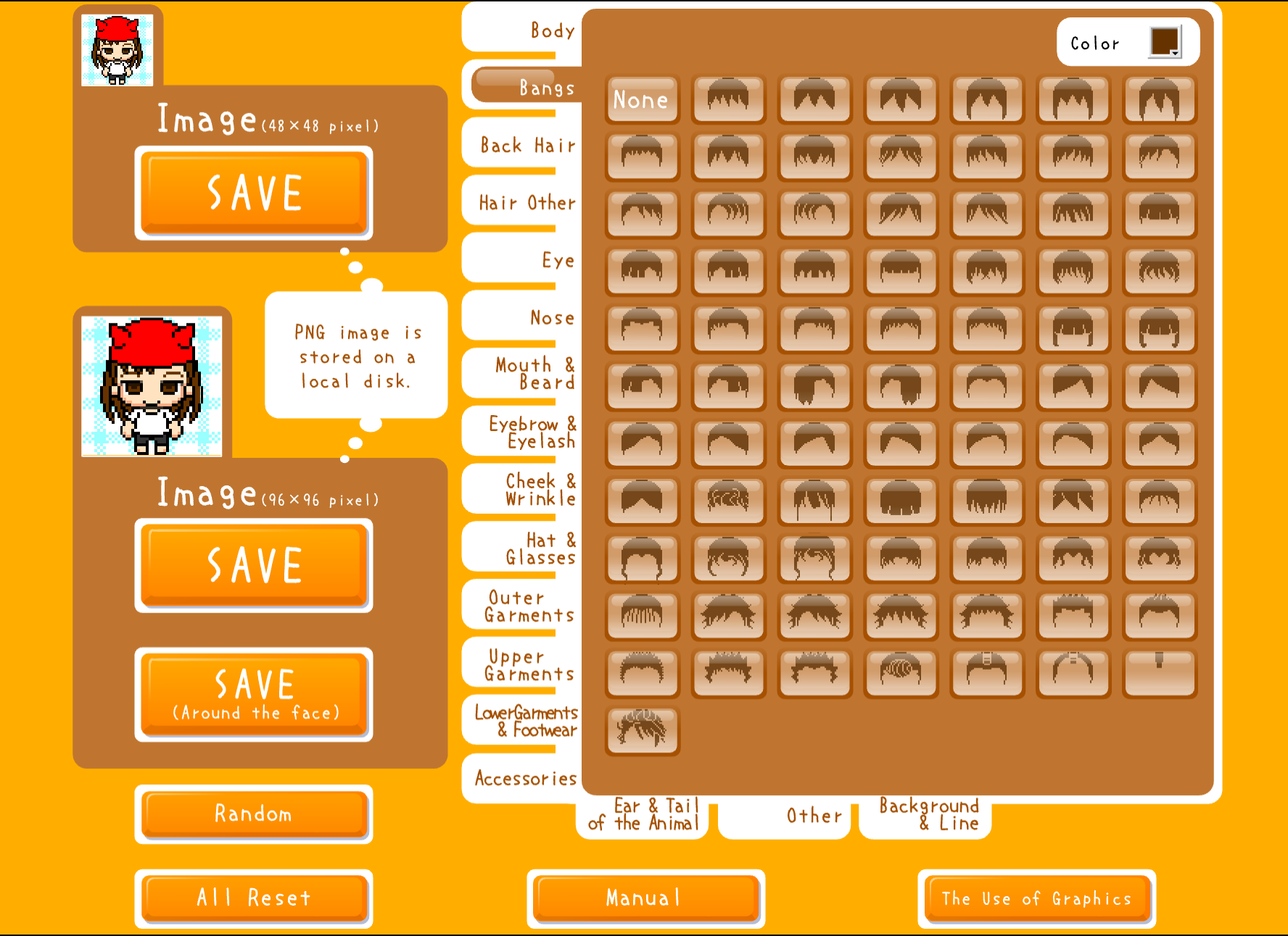
这款编辑器面向全身角色,不是方脸头像的近景特写。预览中可以看到角色的身体、服装、头发和配件。
选择48px或96px图片尺寸,调整可见部件,完成后点击保存。运行时编辑器中会显示PNG保存提示。
选择编辑器中显示的48px或96px图片尺寸。
保持完整角色形象,不会变成方脸近景头像。
调整身体、头发、面部细节、服装、配件和背景/线条选项。
确定角色和图片尺寸后,使用运行时编辑器中的保存操作。
在48px和96px选项下查看同一个全身角色。
使用身体、头发、服装和配件控制,保持全身角色的整体效果。
检查全身预览后,使用保存操作将PNG结果保存到本地设备。
点击START,通过Ruffle加载全身像素编辑器。
保存前选择编辑器中显示的图片尺寸。
使用身体、头发、面部、服装、配件和背景/线条控制。
点击Save,并按照编辑器中的本地PNG保存提示操作。
它制作的是全身像素角色,而不是方脸近景头像。编辑器提供48px和96px图片尺寸选项。
它们是编辑器提供的两种输出尺寸。请根据保存后使用角色的位置选择尺寸。
可见控制包括身体、头发、面部细节、服装、配件和背景/线条选项。
完成角色并选择图片尺寸后点击Save。编辑器会显示将PNG保存到本地的提示。
页面会在点击后加载Ruffle播放器,避免在你操作前启动编辑器。
制作全身像素角色,比较 48px 与 96px 保存结果,并检查姿势和服装是否清楚。
阅读 →比较 48px 全身像素角色与 256px 方脸头像,按真正需要展示的内容选择。
阅读 →