Discord
Discord公式ヘルプでは、プロフィールアバターの対応形式としてPNGとGIFが案内されています。ProfilesでChange Avatarを選び、ApplyとSaveで確定します。
Discord公式プロフィール案内現在のRuffleエディターで四角いプロフィール画像を作り、PNGをスクエア、円形、小サイズでローカル確認します。
端末のPNGを使い、スクエア、円形、128/64/32pxでの見え方を一度に確認できます。
ブラウザ内だけのプレビューです。選んだ画像はこのブラウザに留まり、このページからのアップロード、アカウント保存、サーバーへの保存は行いません。
サイト内のRuffleツールで生成されたSquare Faceの出力を表示中
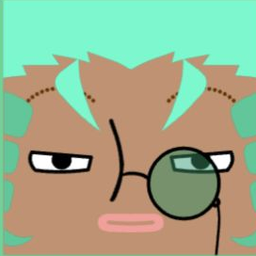
小さく表示されたときに消える細部を、このプレビューで確認できます。仕様は変わることがあるため、公開前に最終アップロード画面の条件を確認してください。
Discord公式ヘルプでは、プロフィールアバターの対応形式としてPNGとGIFが案内されています。ProfilesでChange Avatarを選び、ApplyとSaveで確定します。
Discord公式プロフィール案内X公式ヘルプでは、プロフィール画像にPNGが使え、推奨サイズは400 x 400ピクセル、最大ファイルサイズは2 MBと案内されています。
X公式アップロード案内公式プラットフォーム案内の確認日: 2026-08-02
pfpはprofile picture(プロフィール画像)の略です。このページは、既存のSquare Face SWFと別のローカルPNGチェッカーを組み合わせています。画像を作った後、スクエア、円形、128px、64px、32pxの表示を確認できます。
エディターは第三者のFlash時代のSWFで、独立したオープンソース互換レイヤーRuffleを通じて表示します。当サイトはSWFや内蔵画像の所有を主張しません。使えるパーツと操作は、動作中のエディターに実際に表示されるものが基準です。
ローカルチェッカーは選んだPNGをアップロードしません。ローカルファイル用の一時的なブラウザURLを作り、別のファイルを選ぶと置き換えます。サービスの切り抜きとファイル条件は変わるため、最後は実際のアップロード画面で確認します。
現在のエディターとローカルチェッカーはサイトアカウントを求めません
DiscordとXの現在のアップロード案内へリンクします
選んだPNGを128px、64px、32pxで比べます
円形の切り抜きで隠れる四隅を確認します
動作中のSWFに表示されるパーツと設定から選びます
別のチェッカーでPNGをアップロードせずに表示します
Discordの現在のプロフィールヘルプはPNGとGIFに対応すると説明しています。先に小サイズを確認し、Discordの現在の切り抜きと保存手順で結果を見ます。
SNSは正方形の画像を円形や角丸で表示する場合があります。重要な特徴を中央に置き、各サービスの現在の切り抜き画面で確認します。
ゲームプロフィールは小さな一覧に表示されることがあります。32pxを確認し、実際のプロフィール画面で小物が残るか見ます。
グループで色や輪郭を共有する場合も、各画像を区別できる特徴を残します。実際に使う一覧のサイズで確認してください。
チャンネル画像とSNSプロフィールは切り抜きやサイズが異なる場合があります。一つのプレビューだけで全配置を確認したことにはなりません。
エディターには固定された髪、目、色、小物の選択肢があります。ワンクリックのアニメ設定や、文章から新しい画像を作る機能はありません。
START を押してブラウザでエディターを開きます
細部の前に、スクエアアイコンの土台を決めます
スクエアアイコンのパーツを一つずつ作り込みます
小さくしても読み取れるか確かめます
SAVEを使い、アップロード前に結果を開きます
pfpはprofile picture(プロフィール画像)の略です。スクエアアイコンは正方形で構成し、サービス側で円形に表示される場合もあります。このページでは既存のエディターを使い、外部へ送る前にローカルPNGを確認できます。
STARTを押し、エディターに実際に表示される操作を使い、最後にSAVEを使います。ローカルチェッカーで選ぶ前に、保存結果を自分で開いて確認してください。
現在のページにサイトアカウントや登録フォームはありません。外部サービスのアカウントと条件は別です。
Discordの現在のヘルプはPNGとGIFに対応すると説明しています。保存画像が開くことを確認し、このページで表示してから、Discordの現在の切り抜きと保存手順を使います。
このページは固定パーツのSWFエディターを表示します。Picrewのような作者別テンプレートを配布せず、文章から新しい画像も生成しません。エディターに表示されるパーツと操作だけを使います。
ワンクリックのアニメ設定はありません。表示される髪、目、色、小物の選択肢を見て、必要なスタイルに合うか判断してください。
保証しません。SWFはRuffleで動作し、ブラウザや入力方法によって操作が異なる場合があります。使えない場合は現在のデスクトップブラウザか、別のHTML5版Square Face Editorを試してください。
エディターのSAVEを使い、結果を自分で確認してください。ローカルチェッカーは読み取れるPNGだけを受け付けますが、すべてのサービスで使えることは証明しません。
輪郭、切り抜き、小さい表示を確認して、見分けやすいゲーム用アイコンを選びます。
読む →実際のアイコンを4サイズと丸い切り抜きで比べ、消える細部を見つけます。
読む →日本で使われるX、LINE、YouTube、Discord、TikTokの現在の公開情報を確認します。
読む →