1分
レトロ8-bit風の四角い顔アイコンを作る
四角いドット絵の顔を作り、48pxと96pxで輪郭が崩れないか確認します。
読む →ツールに表示される項目でスクエアフェイスの近景ドットアバターを作り、保存前に 48px と 96px の結果を確認できます。
このツールはスクエアフェイスの近景タスクに対応し、48px と 96px の 2 つのドットプレビューを表示します。表示される顔、髪、アクセサリー、服、色の項目を選び、結果を確認してから SAVE を使います。
下のエディター画像では、選べる項目とカスタマイズ結果を確認できます。ページは Ruffle を使ってクラシックな SWF をブラウザで開きます。
小さなスクエアフェイスのドット結果にはこのページを、256px のクラシックな出力にはメインの Square Face ツールを使います。
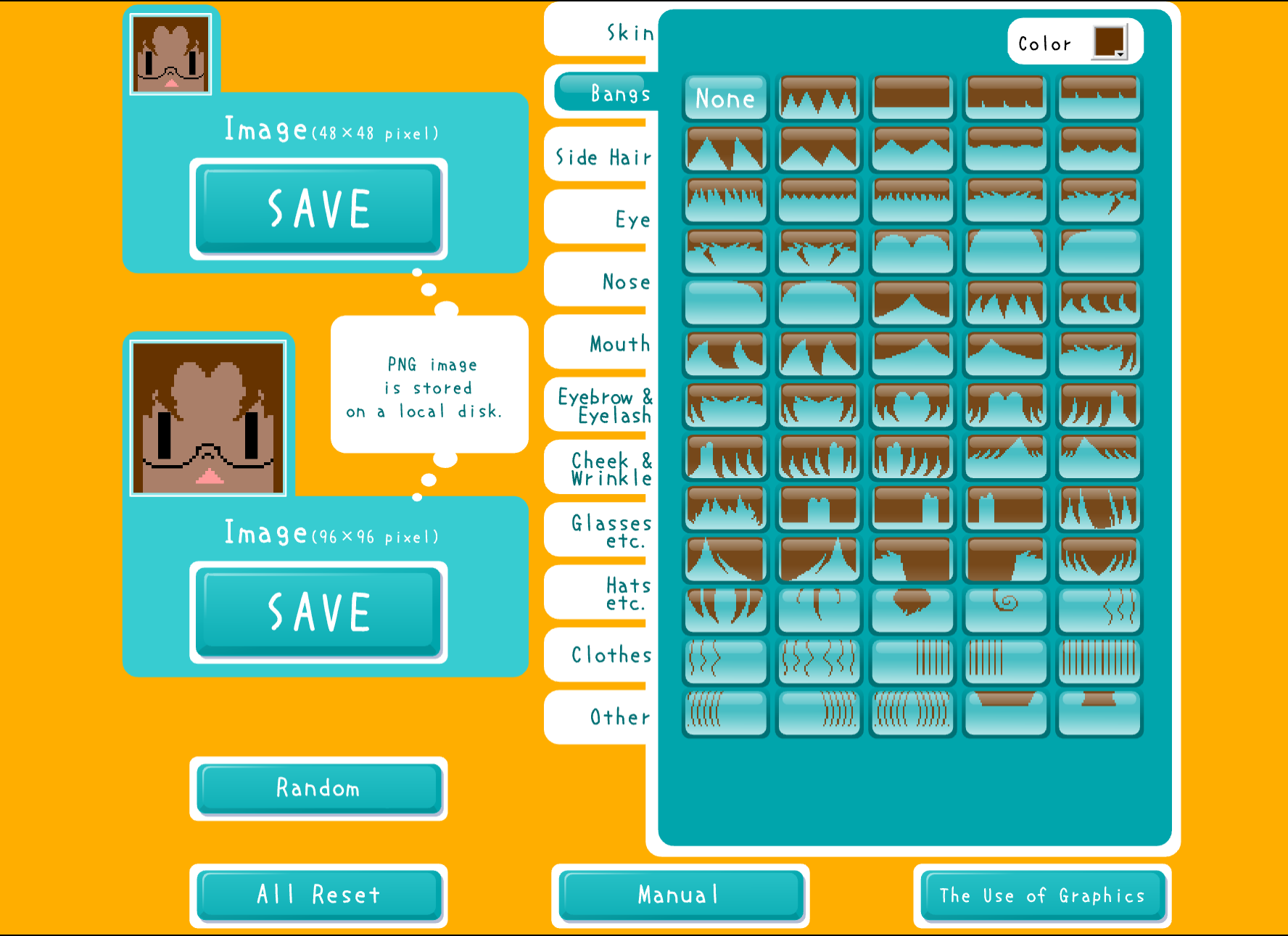
既存の第一方エディターキャプチャで、サイズ表示、カスタマイズ項目、カスタマイズ結果を確認できます。
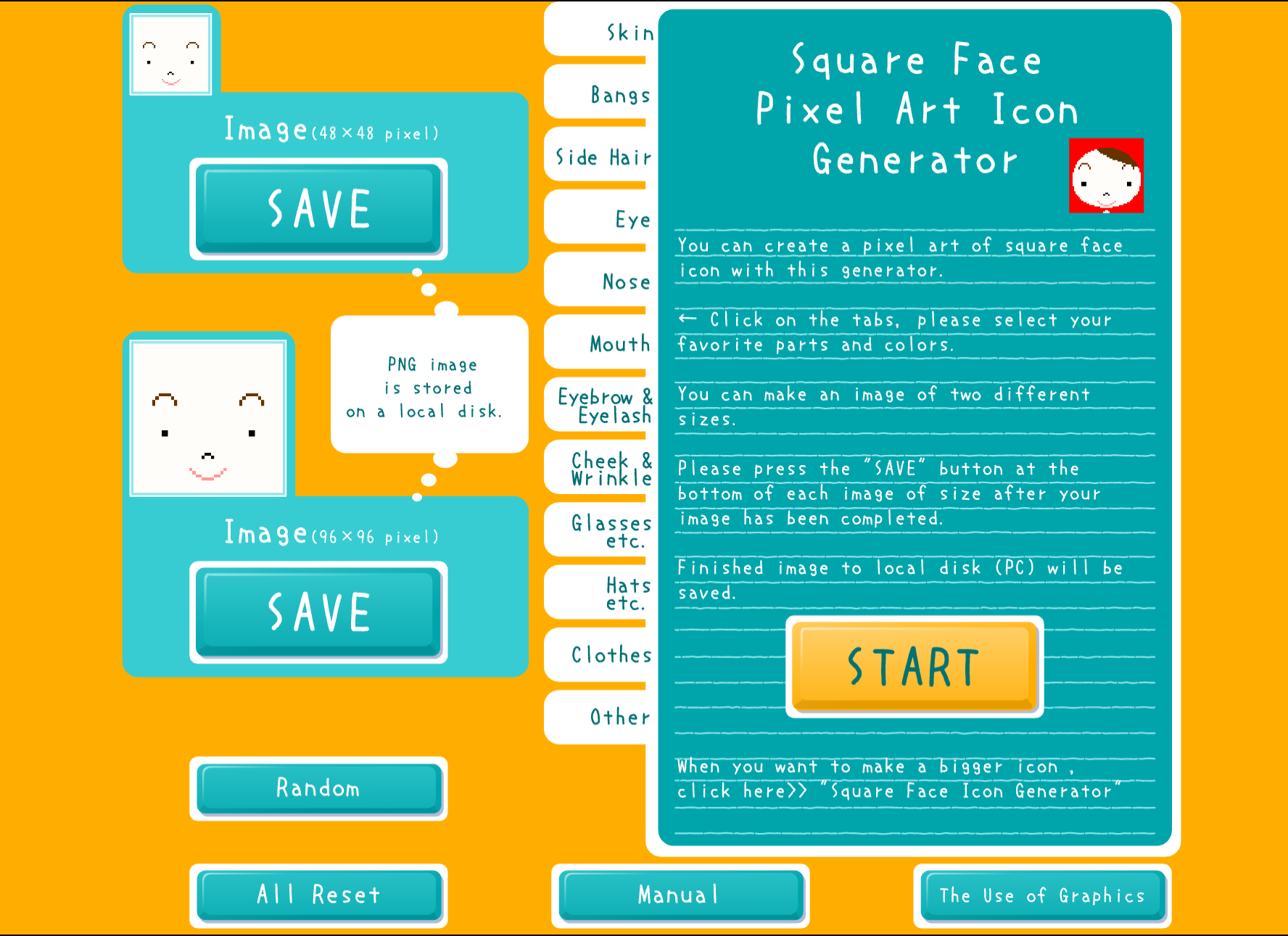
ツールには 48px のドット結果が表示されます。
ツールには 96px のドット結果が表示されます。
エディターに表示される顔と髪の項目を選べます。
エディターには顔の項目とともにアクセサリーと服の項目も表示されます。
結果を確認してからツールの SAVE を使います。
小さなスクエア画像を準備するとき、48px と 96px のプレビューを比べられます。
近景のドット結果を個人プロジェクト用のシンプルなアバターの下書きにできます。
2 つのプレビューサイズで、顔がどのように見えるかを確認できます。
画像要件を確認したうえで、ゲームやコミュニティのプロフィールにスクエア形式を検討できます。
START をクリックしてスクエアフェイスピクセルアートエディターを読み込みます。
顔、髪、アクセサリー、服、色の項目を選びます。
48px と 96px で結果の見え方を確認します。
ドットプレビューを確認してから SAVE を使います。
スクエアフェイスの近景を作り、48px と 96px のドットプレビューを表示するツールです。
エディターには 48px と 96px のドット結果が明記されています。
表示される項目には顔、髪、アクセサリー、服、色があります。具体的な内容は読み込まれたツールの表示に基づきます。
このページには小さな 48px と 96px のドットプレビューがあり、メインの Square Face ツールには 256px のクラシックな出力があります。
START をクリックし、表示される項目を選び、48px と 96px のプレビューを確認してから、エディターの SAVE を使います。
ページは Ruffle を使ってクラシックな SWF をブラウザで開きます。START をクリックするとエディターが読み込まれます。
四角いドット絵の顔を作り、48pxと96pxで輪郭が崩れないか確認します。
読む →