1分
全身ドット絵ジェネレーター:小さなレトロキャラクターを作る
全身ドット絵を作り、48pxと96pxの保存結果でポーズと服装を確認します。
読む →48pxまたは96pxの全身ピクセルキャラクターを作り、エディターから保存できます。
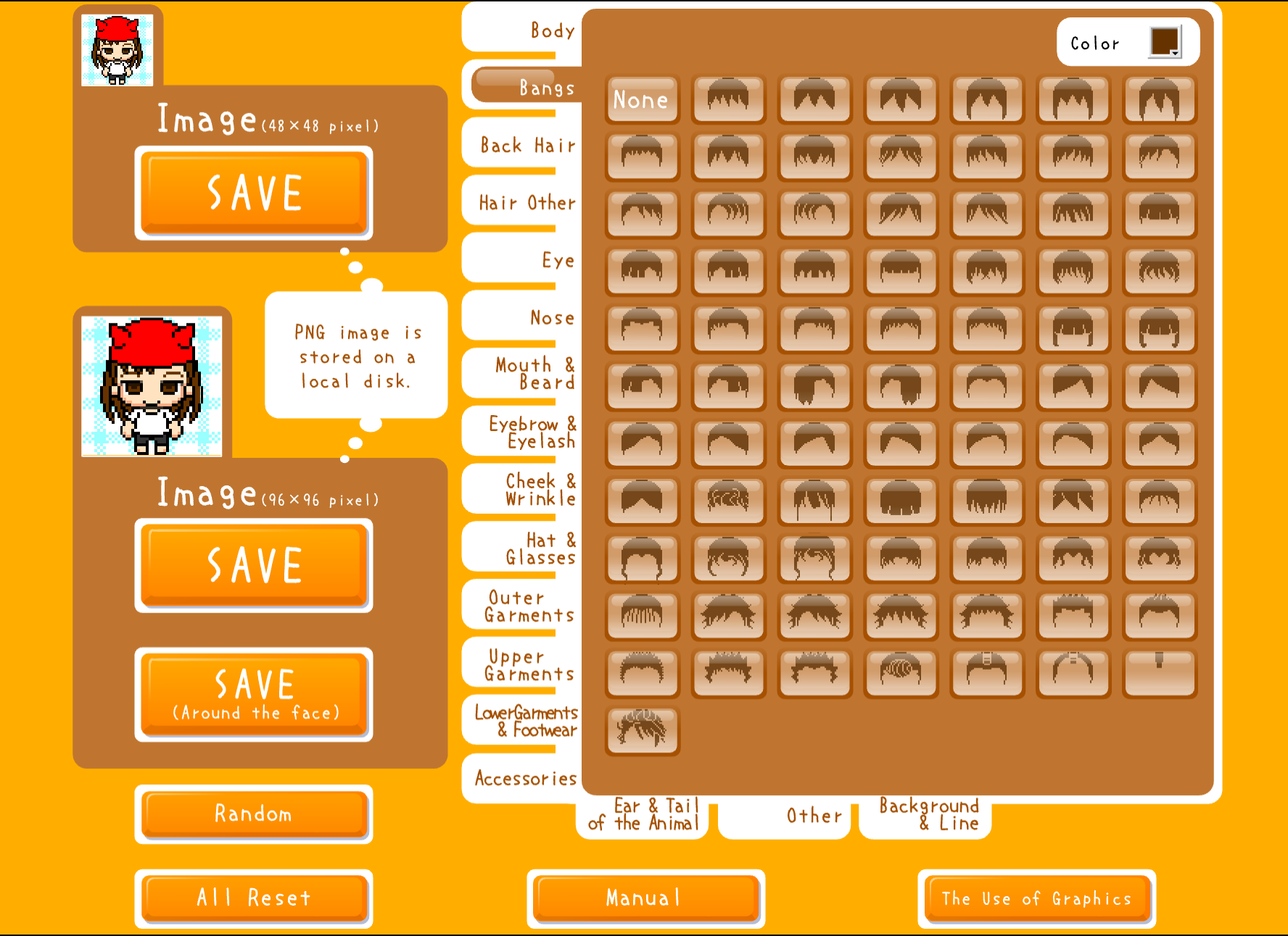
このエディターは、スクエアフェイスの近景ではなく、全身キャラクターを作るためのツールです。体、服、髪、アクセサリーを含む全体をプレビューできます。
48pxまたは96pxの画像サイズを選び、表示されたパーツを調整してから保存します。ランタイム内にはPNG保存の案内が表示されます。
エディターに表示される48pxまたは96pxを選べます。
スクエアフェイスの近景ではなく、全身のシルエットを確認できます。
体、髪、顔の細部、衣服、アクセサリー、背景・線を調整できます。
キャラクターと画像サイズを決めたら、ランタイムの保存操作を使います。
同じ全身キャラクターを48pxと96pxで確認できます。
体、髪、衣服、アクセサリーを組み合わせて全体を整えます。
全身プレビューを確認し、保存操作でPNGをローカルに保存します。
STARTをクリックして、Ruffle経由で全身ピクセルエディターを読み込みます。
保存する前に、エディターに表示された画像サイズを選びます。
体、髪、顔、衣服、アクセサリー、背景・線のコントロールを使います。
Saveを押し、エディターのローカルPNG保存案内に従います。
スクエアフェイスの近景ではなく、全身のピクセルキャラクターを作れます。エディターには48pxと96pxの画像サイズが表示されます。
このエディターが用意している2つの出力サイズです。保存したい場所に合うサイズを選んでください。
表示されたコントロールで、体、髪、顔の細部、衣服、アクセサリー、背景・線を調整できます。
キャラクターを調整して画像サイズを選んだら、Saveを押します。エディターにPNGをローカル保存する案内が表示されます。
クリック後にRuffleプレイヤーを読み込む仕組みです。操作するまでエディターを起動しません。
全身ドット絵を作り、48pxと96pxの保存結果でポーズと服装を確認します。
読む →48pxの全身ドット絵と256pxの顔アイコンを比べ、表示したい内容から選びます。
読む →