1分
楕円アイコン生成ツール:やわらかな輪郭のプロフィール画像
Oval Face Generatorで256pxの画像を作り、実際の丸い切り抜きで余白を確認します。
読む →表示される髪、顔、アクセサリー、色の項目で 256px のオーバルフェイスの近景を作り、ツールから結果を保存できます。
オーバルフェイスジェネレーターは、やわらかな丸みのある近景に焦点を当て、256px の PNG 結果を表示します。START をクリックし、表示される顔、髪、アクセサリー、服、色の項目を選び、結果を確認してから保存します。
下のエディター画像では、選べる項目とカスタマイズした 256px の結果を確認できます。ページは Ruffle を使ってクラシックな SWF をブラウザで開きます。
やわらかな丸い近景なら Oval、より角のあるスクエアフェイスの近景なら Square Face を選びます。
既存の第一方エディターキャプチャで、サイズ表示、カスタマイズ項目、カスタマイズ結果を確認できます。
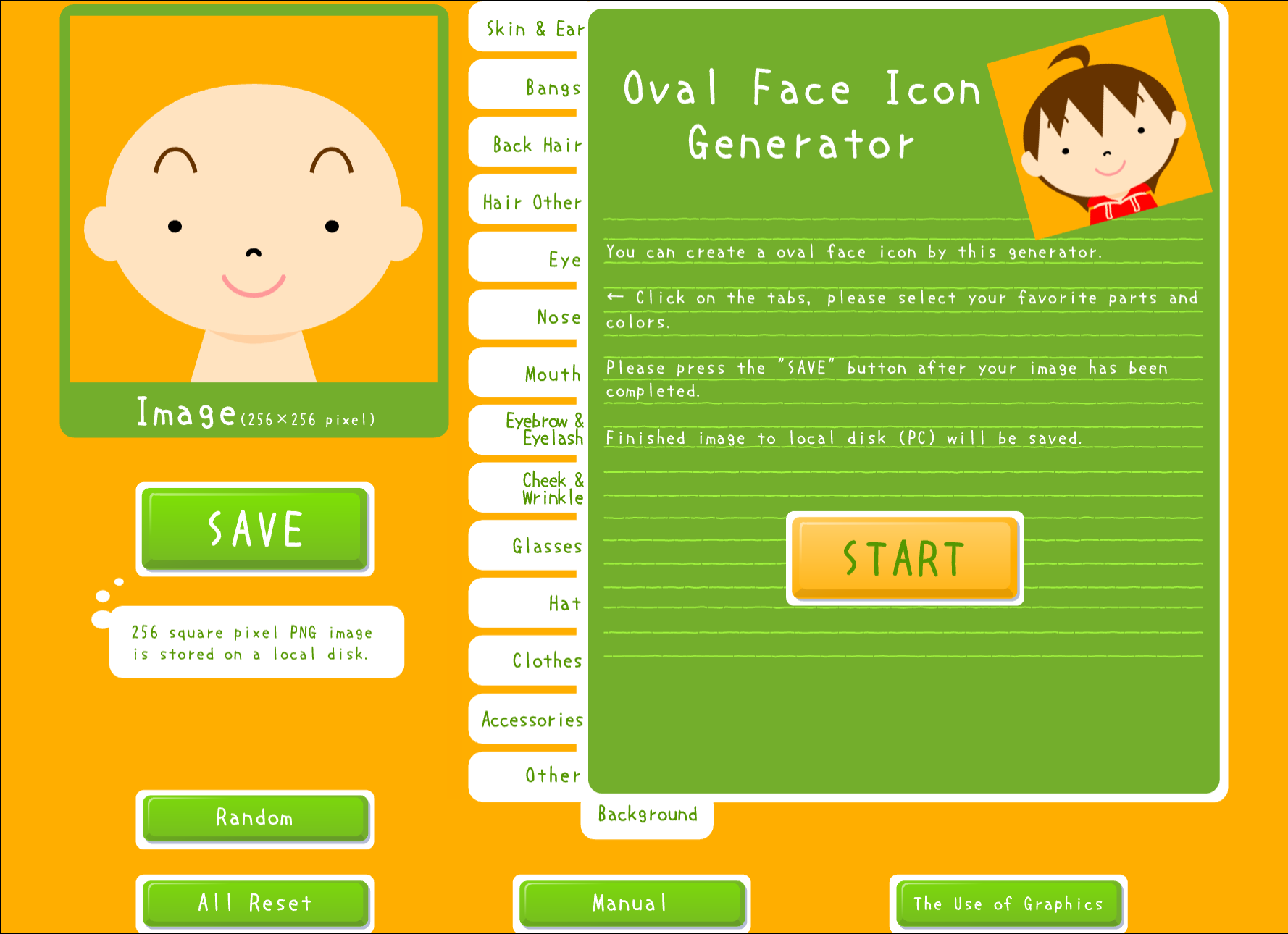
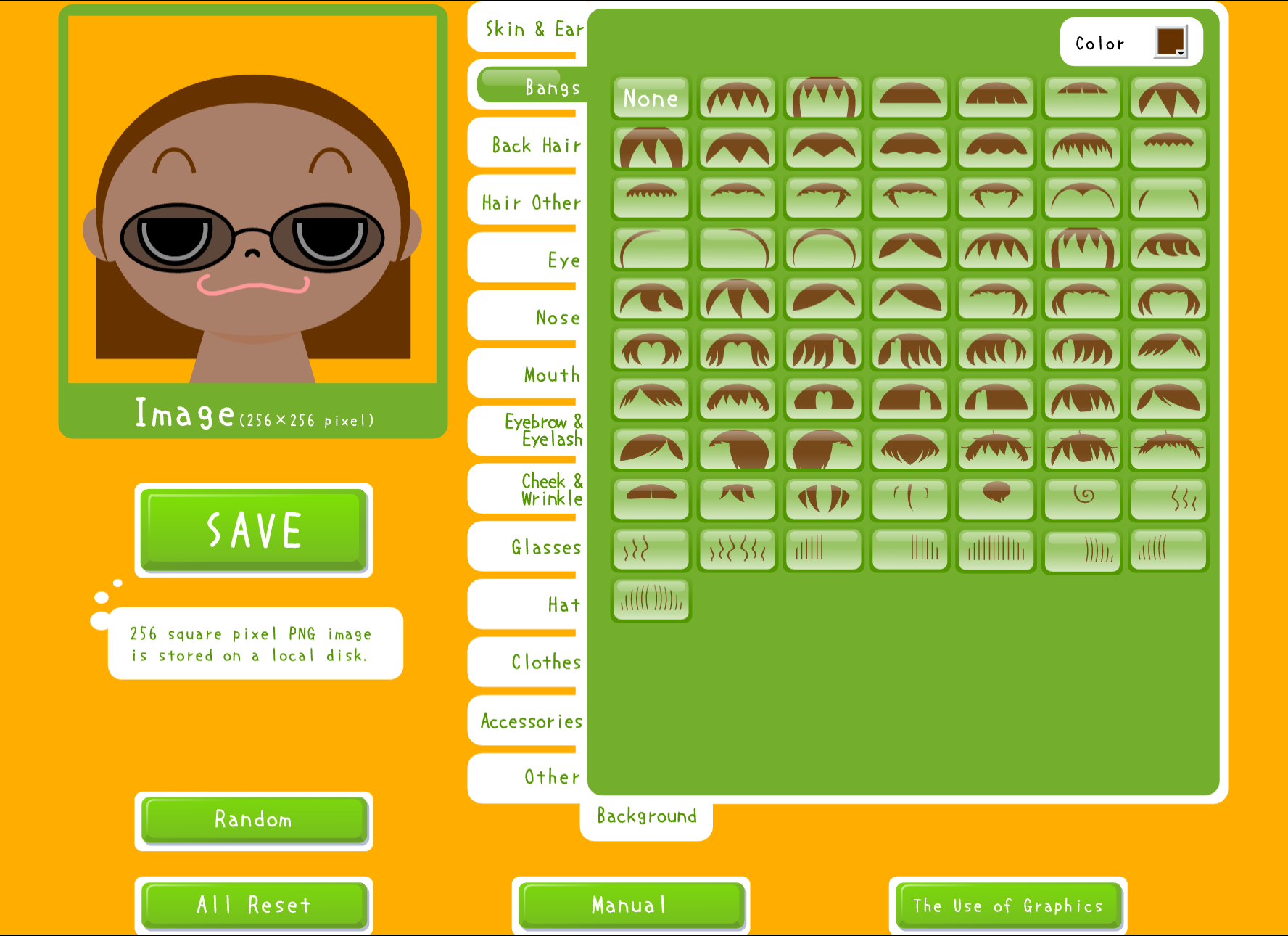
ツールには 256px の画像結果が表示されます。
ページは丸みのあるオーバルフェイスの近景に焦点を当てています。
エディターに表示される顔と髪の項目を選べます。
エディターには顔の項目とともにアクセサリーと服の項目も表示されます。
結果を確認してからツールの SAVE を使います。
やわらかなオーバル結果をプロフィール画像のレイアウトの出発点にできます。
個人プロジェクトにやわらかな近景が合う場合にオーバル形状を選べます。
画像要件を確認したうえで、256px の結果をゲームやコミュニティのプロフィールに検討できます。
方向を決める前に、丸みのある Oval 結果と Square Face の近景を比べられます。
START をクリックしてオーバルフェイスエディターを読み込みます。
顔、髪、アクセサリー、服、色の項目を選びます。
保存前に 256px の画像を確認します。
256px の結果を確認してから SAVE を使います。
やわらかなオーバルフェイスの近景を作り、256px の画像結果を表示するアバターツールです。
エディターには 256px の画像結果が明記されています。
表示される項目には顔、髪、アクセサリー、服、色があります。具体的な内容は読み込まれたツールの表示に基づきます。
やわらかな丸い近景なら Oval、より角のあるスクエアフェイスの近景なら Square Face を選びます。
START をクリックし、表示される項目を選び、256px の結果を確認してから、エディターの SAVE を使います。
ページは Ruffle を使ってクラシックな SWF をブラウザで開きます。START をクリックするとエディターが読み込まれます。
Oval Face Generatorで256pxの画像を作り、実際の丸い切り抜きで余白を確認します。
読む →