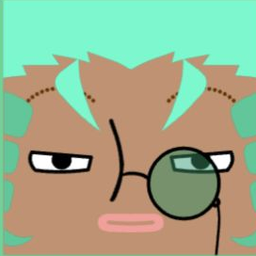
小さいアイコン設計は、思ったよりむずかしいです。大きい画面では可愛いのに、チャット一覧で 32px になると「ただの点」みたいに見えることがあります。コメント欄ではもっと小さく、16px だと細かい部分はほとんど消えます。

ここでは、子どもでもわかる言葉で「小さくてもすぐ分かるアイコン」の作り方をまとめます。さらに Square Face Icon Generator を使って、コントラストが強くて小サイズに向くアイコンをサクッと作る方法も紹介します。
ツール:Square Face Icon Generator
なぜ小さいと見分けにくいの?
小さくなると、だいたい次の3つが起きます。
- 細かい線がつぶれる(髪の毛の線、模様、影)
- 色がにごる(グレーっぽく見える)
- 形がぼやける(輪郭が弱くなる)
だから結論はシンプル:細部を減らして、コントラストを上げて、輪郭を強くする。
コツ1:メインカラーは1つ。しかもハッキリ
小さいアイコンは「目立つ色」が強いです。
- 彩度が高い色を選ぶ(青・赤・黄・紫など)
- グレーや暗い色を広く使わない(小さいと沈む)
- 主役の色は1つ、アクセントは少しだけ
チェック:32pxにして、色がパッと見えないなら変更。
コツ2:輪郭(シルエット)で勝つ
アイコンを「黒い影」にしたときでも分かるか?分かるならOKです。
やること:
- 小さすぎる飾りは消す(細いピン、細かい模様)
- 特徴を1つだけ残す(大きいメガネ、帽子、前髪の形など)
- 外側の線はスッキリさせる
小サイズは、輪郭がいちばん強い武器です。
コツ3:中間の色を減らして、明るさを分ける
小さいと「真ん中の灰色」が一番にごります。おすすめはこの2パターン:
- 暗い背景 + 明るい顔
- 明るい背景 + 暗い顔
ふんわりグラデーションや薄い影は、少なめが安全です。
コツ4:余白(ネガティブスペース)を残す
余白は「空いている場所」です。余白があると、主役が目立ちます。
- 顔を端まで寄せない
- 目・鼻・口の間を詰めすぎない
- 背景はシンプルに(単色が最強)
「ぎゅうぎゅう詰め」をやめるだけで、見やすくなります。
コツ5:最初は誇張して作る(あとで戻す)
普通に作ると、小さくした瞬間に消えます。だから逆にします。
- 特徴を大きめに作る(メガネ、目、髪の形)
- 32pxで見る
- まだ大きすぎる部分だけ少し戻す
小さいアイコンは、少し"漫画っぽい"くらいがちょうどいいです。
コツ6:16pxでテスト(ここが最終試験)
大きいサイズだけ見て安心しないでください。
- 32pxでチェック
- 16pxでチェック
- 実際の場所に置く(チャット一覧、コメント欄、通知)
そして友だちに聞きます:「これ、何のアイコンに見える?」迷われたら、もっとシンプルに。
Square Face Icon Generatorで"小さくても強い"アイコンを作る
Square Face Icon Generator は小さいアイコン設計に向いています。
- もともとシンプルな見た目
- コントラストを付けやすい
- サイズ別プレビューがしやすい
- ピクセル風は小さくても形が崩れにくい
3分手順
- 開く:squarefaceicongenerator.app
- 顔の形と肌色を選ぶ(分かりやすいもの)
- 目・眉・口は「少なく、太く、はっきり」
- メインカラーを1つ決める
- 32px / 16pxで確認
- PNGで保存(必要なら透過)
良い例 / 悪い例
✅ 良い例:
- 色が明るい
- 輪郭がはっきり(メガネ・帽子など)
- 明暗の差が大きい
- 細部が少ない
❌ 悪い例:
- 暗い色・灰色が多い
- 細い線だらけ(髪の線、細かい模様)
- ぼんやりした影やグラデ
- 画面が詰まりすぎ
まとめ
小さいアイコン設計は「細かく描く」より「覚えやすくする」が大事。メインカラー1つ、輪郭くっきり、コントラスト強め、16pxでテスト。 Square Face Icon Generatorで何パターンか作って比べると、最短で"見分けやすい顔"にたどり着けます。
外部リンク
- Square Face Icon Generator:公式サイト
- Appleのデザインガイド:Human Interface Guidelines
- Material Design アイコン:Icons Overview