1分
ちびキャラクター生成ガイド:256pxの全身アイコン
Chibi Characterジェネレーターで、ポーズと服装が読みやすい256pxの全身画像を作ります。
読む →体、衣服、髪、アクセサリーを調整できる256pxの全身ちびキャラクターを作れます。
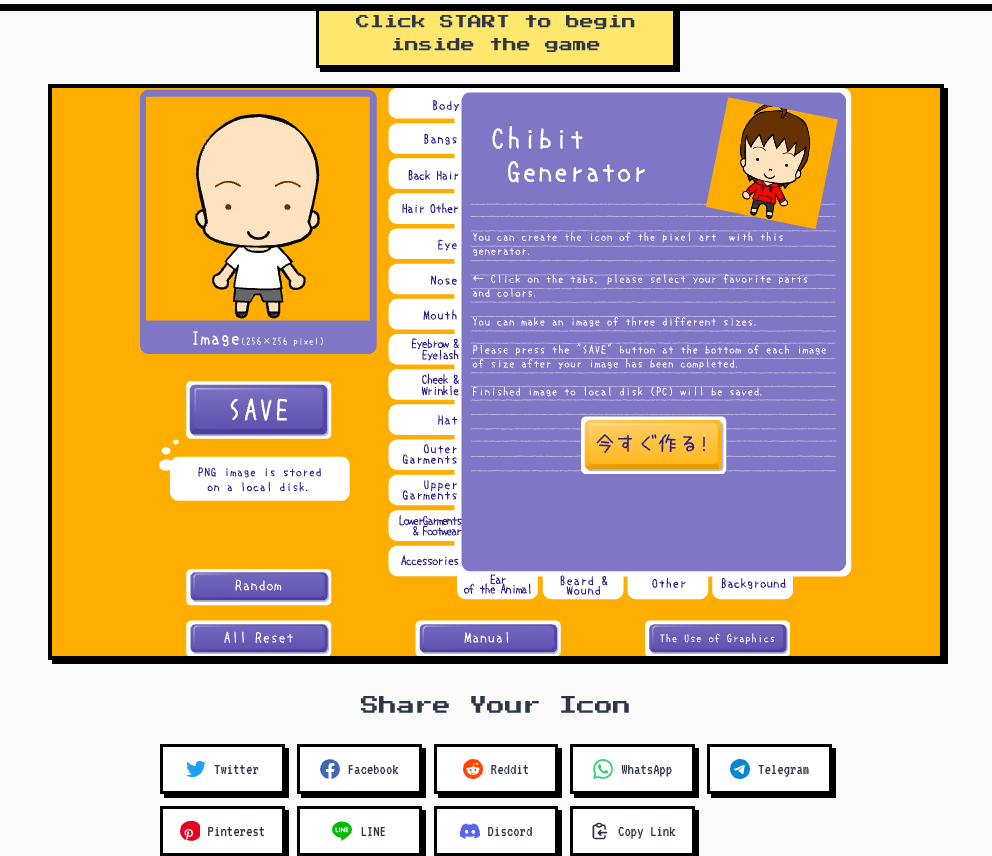
このエディターは、顔だけを切り取った画像ではなく、256pxの全身キャラクターを作ります。体、衣服、髪、全体の輪郭をまとめて確認できます。
このページではキャラクターのスタイルを「ちび」と呼びます。Chibitは元のエディターに表示される旧ツール名です。表示されたパーツを選び、完成したらSaveを押します。
実際のエディターでキャラクター画像が256x256ピクセルと表示されます。
顔だけの切り抜きではなく、キャラクター全体の輪郭を確認できます。
表示された体、髪、顔、衣服、アクセサリーの項目を調整できます。
キャラクターを確認してSaveを押し、PNG保存の案内に従います。
体と髪を調整しながら、256pxの全体の輪郭を確認します。
表示された衣服とアクセサリーのコントロールで仕上げます。
全身プレビューを確認し、SaveでPNGをローカルに保存します。
STARTをクリックして、Ruffle経由でちびエディターを読み込みます。
体、前髪、後ろ髪、その他の髪のコントロールで輪郭を作ります。
エディターに表示された顔、衣服、アクセサリー、背景を調整します。
Saveを押し、エディターのローカルPNG保存案内に従います。
実際のエディターのプレビューにはImage (256x256 pixel)と表示され、全身キャラクターが表示されます。
Chibitは元のエディターに表示される旧ツール名です。このページでは全身キャラクターのスタイルをちびと呼びます。
表示されたコントロールで、体、前髪・髪、目と顔、衣服、アクセサリー、背景を調整できます。
キャラクターを調整したらSaveを押します。エディターにPNGをローカル保存する案内が表示されます。
クリック後にRuffleプレイヤーとちびエディターを読み込む仕組みです。
Chibi Characterジェネレーターで、ポーズと服装が読みやすい256pxの全身画像を作ります。
読む →