4분
도트 캐릭터 크기: 16, 32, 48, 64픽셀 중 뭘 고를까?
도트 캐릭터 크기는 보일 곳으로 정해요. 16, 32, 48, 64픽셀에 뭐가 들어가는지 실제 그림으로 보고, 스타듀 밸리 답도 알아봐요.
읽기 →네모 얼굴 도트 아이콘 메이커는 네모난 얼굴에 부품을 하나씩 골라 도트 프로필을 만들고, 48×48이나 96×96 PNG 아이콘으로 저장해요. 몸까지 있는 도트 캐릭터를 원하면 전신 도트 캐릭터 메이커를 써 보세요.
START를 누르면 메이커가 열려요. 화면이 계속 비어 있으면 자주 묻는 질문 페이지에서 불러오기 문제를 해결하는 방법을 확인하세요.

다 만들었나요?
48×48 또는 96×96 미리보기 아래의 SAVE를 누르세요. 아이콘이 squarepixel48.png 또는 squarepixel96.png로 내려받아져요.
갤러리에서 네모 도트 얼굴 더 보기
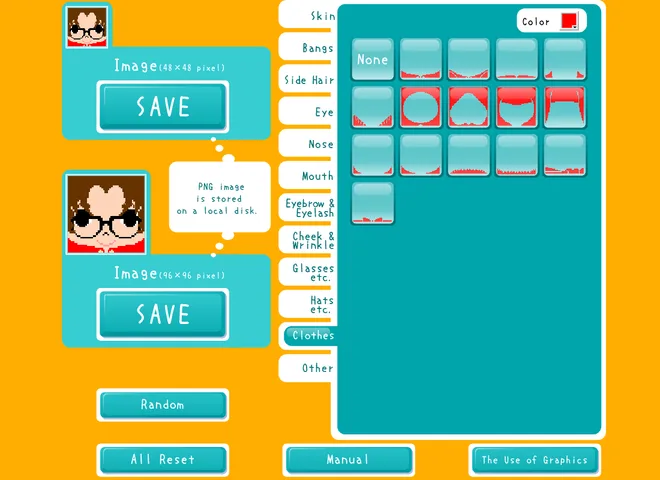
모든 얼굴은 48×48 칸에 그려지고, 48px과 96px 두 크기로 보여요. 96×96 파일은 같은 그림의 점을 하나하나 두 배로 키운 것이라 더 자세해지지는 않아요. 크기를 바꾸는 수고를 한 번 덜어 줄 뿐이에요.
아바타가 96px 이상으로 보이는 곳에는 96px 파일을, 그보다 작은 자리에는 48px 파일을 쓰세요.
더 크게 쓰려면 48px 파일을 4배, 8배처럼 정수배로 키우고, 확대 방식은 '최근접 이웃(nearest neighbor)'을 고르세요. 2.5배처럼 어중간한 배율은 점마다 폭이 달라지고, 부드러운 확대는 네모난 테두리를 흐리게 만들어요.
48×48px 실제 크기


네 얼굴 모두 똑같은 기본 얼굴에서 시작했어요. 48px 칸에서는 머리와 눈이 인상을 거의 다 정하고, 반창고나 안경 같은 작은 표시 하나만 더해도 나만의 얼굴이 돼요.
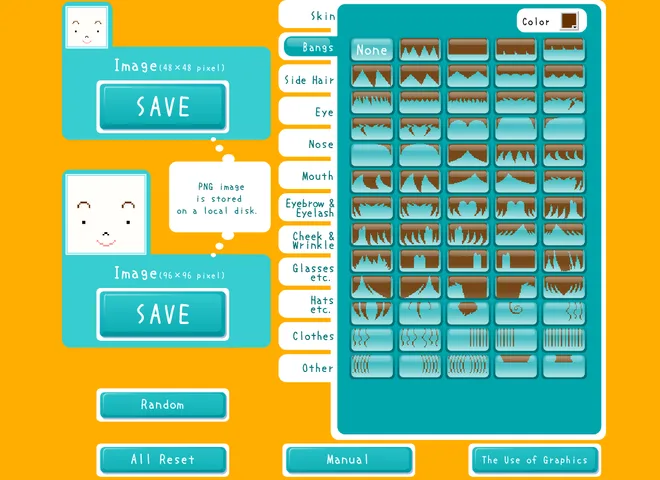
피부색 22가지 중 하나를 고르거나, Of Your Choice를 눌러 원하는 색을 정해요. 그다음 탭을 하나씩 열어 보세요.


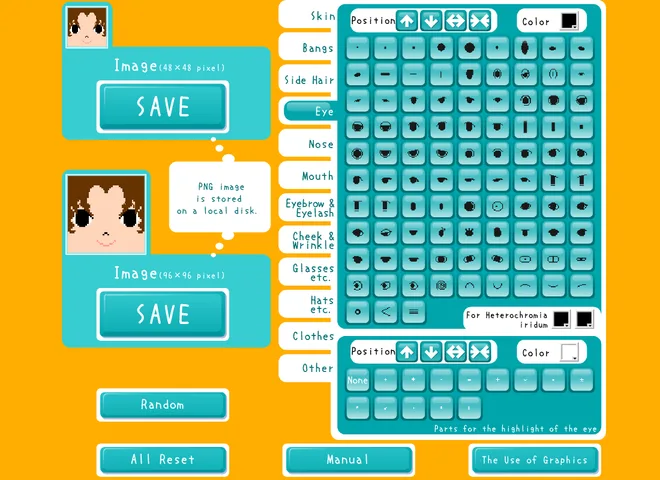
부품 탭마다 Color 버튼이 있고, 누르면 216칸 팔레트가 열려요.
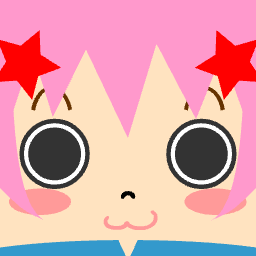
여기 있는 그림은 같은 얼굴을 세 번 보여 줘요. 첫 번째는 매끈한 선으로 그리는 네모 얼굴 아이콘 생성기에서 256px로 저장한 그림이에요. 두 번째와 세 번째는 같은 얼굴을 여기서 도트로 다시 만든 것으로, 각각 96px과 48px이에요.
도트로 그리면 동그란 눈은 한 칸짜리 점이 둥글게 이어진 고리가 되고, 둥근 앞머리는 작은 계단 모양이 돼요. 볼터치는 분홍 점 몇 개가 한 줄로 놓인 모양이에요. 색은 단색이고, 부드러운 외곽선 대신 또렷한 도트 테두리가 남아요.
두 게임은 부품이 서로 달라서, 한쪽의 머리 모양이 다른 쪽에 똑같이 있지는 않아요. 도트 쪽 게임의 시작 화면에도 더 큰 아이콘이 필요하면 매끈한 쪽을 쓰라는 안내가 있어요. 그리고 빈 도트 편집기와 달리 두 게임 모두 점을 한 칸씩 찍을 수는 없어요. 모든 부품은 미리 만들어진 모양이라, 고르고 색만 입히면 돼요.
 매끈한 선, 256px8비트, 96px8비트, 48px
아바타가 작게 보이는 프로필
아바타를 48px로 보여 주는 곳이라면 48px 파일을 그대로 올리면 돼요. 줄이지 않으니 점이 흐려지지 않아요.
이름 옆 작은 도트 프사
이런 네모난 도트 얼굴은 팀원 목록, 공유 문서, 게임 점수판처럼 아주 작은 그림만 들어가는 자리에서도 잘 알아볼 수 있어요.
직접 그리는 도트 그림의 출발점
48px 파일을 도트 편집기로 열면 얼굴 하나에 점이 얼마나 적게 쓰이는지 보여요. 몇 칸을 직접 바꿔 보세요.
네. Eichi Zerona가 Icon Generators 사이트용으로 만들었고, 이용 안내는 2013년 4월 9일에 마지막으로 고쳐졌어요. 이 페이지에서는 영어 탭과 버튼이 그대로인 원래 게임을 플레이해요. 내려받거나 설치할 것은 없어요.
Random은 부품과 피부색을 새로 고르지만, 머리와 눈 같은 부품에 직접 정한 색은 그대로 둬요. 색을 먼저 정해 두고 마음에 드는 부품이 나올 때까지 Random을 누른 다음, 피부색이 바뀌었으면 Skin을 다시 열어 고르세요.
잘 안 돼요. Manual에는 팔레트 아래에 RGB 입력 칸이 있다고 나와 있지만, 저희가 해 봤을 때는 입력해도 색이 바뀌지 않았어요. 가장 가까운 색 칸을 클릭하세요.
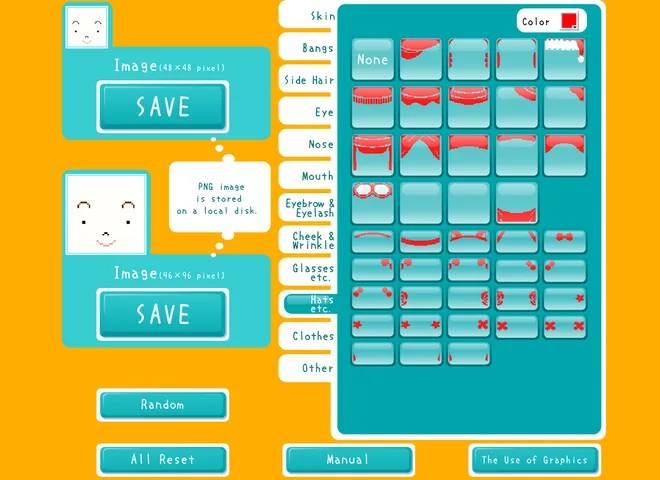
아마 머리카락 밑에 있을 거예요. 앞머리가 길면 반창고가 붙는 자리를 덮어요. Other에서 Adhesive Plaster를 열고 화살표로 앞머리 아래까지 내려 주세요.
네. Eye 탭에서 'For Heterochromia iridum'(오드아이) 설정을 쓰면 눈마다 색 칸이 하나씩 생겨요. 눈 안의 하이라이트 점도 따로 색을 정할 수 있어요.
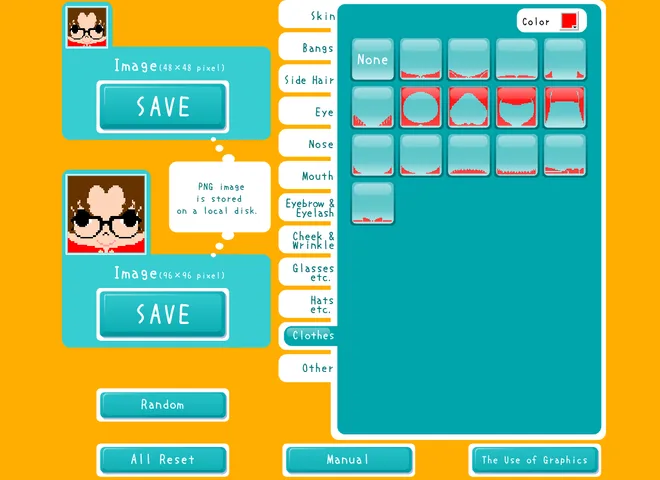
앞머리, 옆머리, 모자, 옷에는 화살표가 없어서 그려진 자리에 고정돼요. 눈, 눈썹, 속눈썹, 코, 입, 볼, 안경과 Other에 있는 것은 모두 옮길 수 있어요.
아니요. 게임의 이용 안내(The Use of Graphics)에 따르면 그림을 아이콘이나 아바타로 자유롭게 쓰고, 고치고, PNG를 GIF로 바꿔도 되지만 비상업적 용도로만 쓸 수 있어요. 되파는 것도 금지예요.
도트 캐릭터 크기는 보일 곳으로 정해요. 16, 32, 48, 64픽셀에 뭐가 들어가는지 실제 그림으로 보고, 스타듀 밸리 답도 알아봐요.
읽기 →픽셀 아트 vs 8비트 vs 16비트. 8비트는 단색 몇 개의 NES풍, 16비트는 명암이 들어간 SNES풍이고 픽셀 아트는 둘 다 포함해요.
읽기 →도트 아바타 메이커 몸과 옷까지 갖춘 도트 캐릭터를 만들고, 얼굴만 따로 저장할 수도 있어요.
스퀘어 페이스 생성기 매끈한 선의 네모 얼굴을 256px로 저장해요.
픽셀 고양이 메이커 털 무늬를 고를 수 있는 도트 고양이를 만들어요.
사각 얼굴 프로필 사진 만들기 네모난 프사를 만들고, 올리기 전에 원형으로 잘린 모습을 미리 봐요.