4분
도트 캐릭터 크기: 16, 32, 48, 64픽셀 중 뭘 고를까?
도트 캐릭터 크기는 보일 곳으로 정해요. 16, 32, 48, 64픽셀에 뭐가 들어가는지 실제 그림으로 보고, 스타듀 밸리 답도 알아봐요.
읽기 →전신을 꾸미는 도트 캐릭터 메이커예요. 작은 도트 인물을 머리부터 신발까지 꾸민 뒤, 전신을 48px이나 96px PNG로 저장하거나 머리와 어깨만 저장할 수 있어요.
버튼을 눌러도 메이커 화면이 비어 있다면 자주 묻는 질문 페이지에서 불러오기 문제 해결법을 확인하세요.

다 만들었나요?
메이커의 SAVE 버튼을 누르세요. 캐릭터가 pixelavatar48.png, pixelavatar96.png, pixelavatar72.png 중 하나로 내려받아져요.
갤러리에서 전신 도트 캐릭터 더 보기
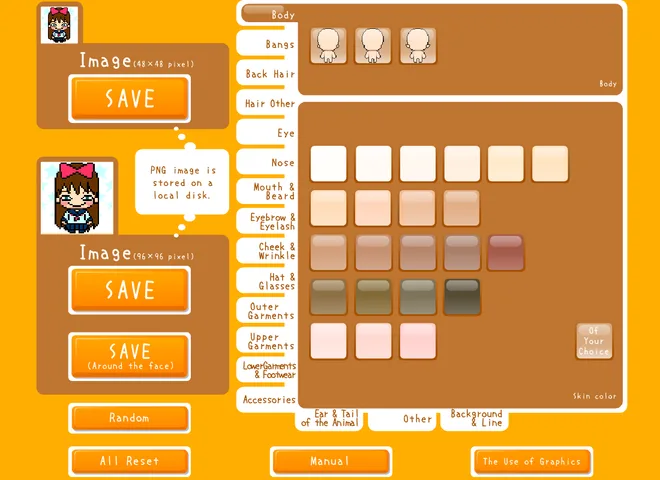
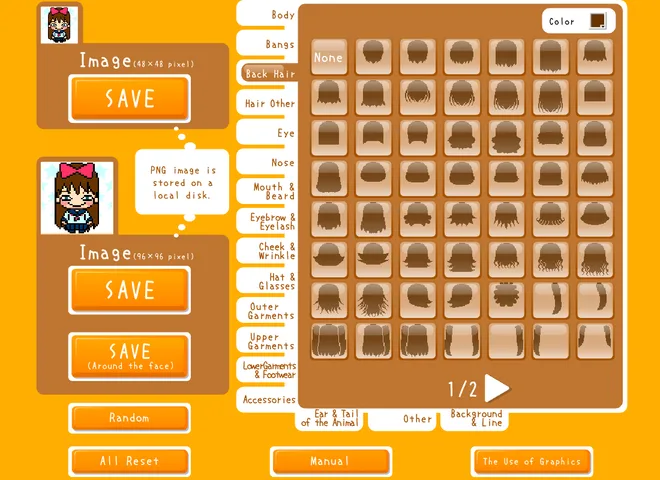
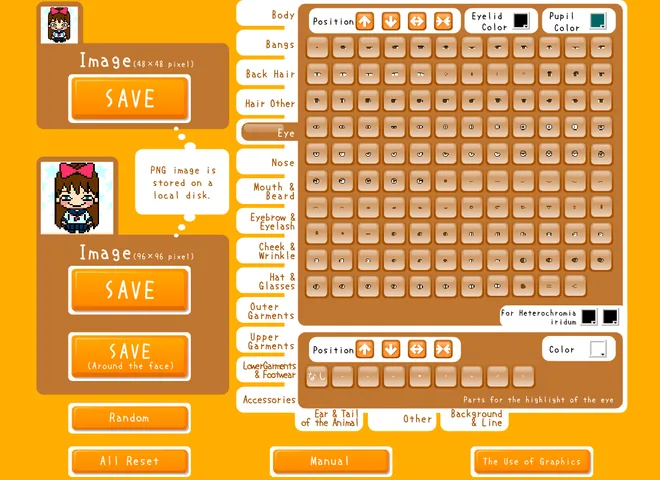
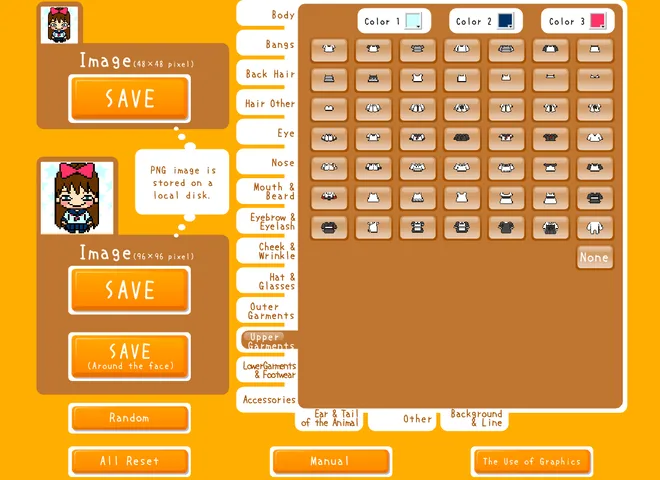
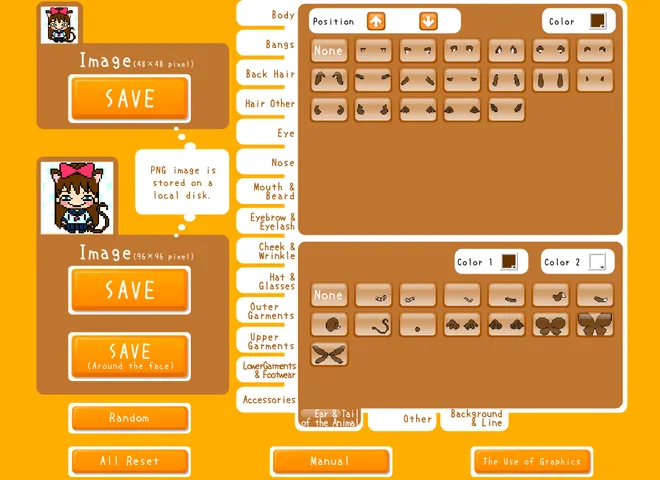
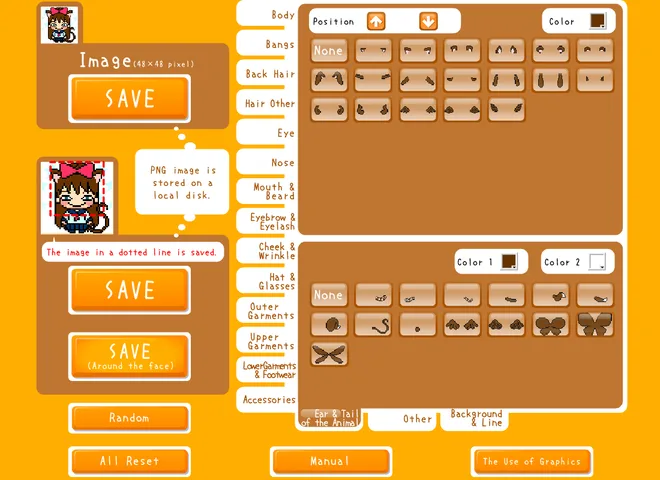
메이커에는 SAVE 버튼이 세 개 있고, 버튼마다 다른 PNG 파일이 내려받아져요. 두 개는 전신, 하나는 머리와 어깨 그림이에요. 아래는 한 캐릭터를 세 가지로 저장해 같은 배율로 나란히 놓은 모습이에요.

전신, 48 × 48
전신이 아주 작은 스프라이트로 들어가요. 작은 아이콘에 쓰거나, 작게 줄여도 옷차림이 알아보이는지 확인할 때 좋아요.
pixelavatar48.png
전신, 96 × 96
같은 캐릭터를 두 배 크기로 그려서 눈, 단추, 리본이 더 잘 보여요. 보통 크기로 쓸 때는 이쪽을 고르세요.
pixelavatar96.png

머리와 어깨, 72 × 72
96픽셀 그림에서 다리를 빼고 잘라 낸 그림이에요. 작게 보이거나 동그랗게 잘리는 프로필 사진에 잘 맞아요.
pixelavatar72.png
어느 쪽이 필요한지 모르겠다면 세 개 다 저장하세요. 파일 이름이 서로 달라서, 쓸 곳에 전신과 얼굴을 나란히 넣어 보고 고를 수 있어요.


네 캐릭터 모두 메이커를 열면 나오는 흰 셔츠 차림의 민머리 캐릭터에서 시작했어요. 이 크기에서는 머리 모양, 옷, 색이 인상을 정하니 그것부터 고르고, 얼굴의 작은 부분은 마지막에 정하세요.
Body 탭에서는 체형과 피부색을 정해요. 피부색은 준비된 22가지 중에서 고르거나, Of Your Choice를 누른 뒤 Color 칸을 눌러 팔레트에서 다른 색을 고를 수 있어요. 나머지 탭은 도트 옷 입히기처럼 그 밖의 모든 것을 골라 입혀요.


Other 탭에서는 그림 안 어디로든 옮길 수 있는 작은 스티커 90가지를 붙일 수 있어요. Background & Line 탭에서는 배경 무늬 25가지 중 하나, 하트·반짝이·WANTED 포스터 같은 기호, 외곽선 색을 정해요. 사람 대신 고양이를 만들고 싶다면 픽셀 고양이 메이커를 열어 보세요.
프로필 사진
그림이 작거나 동그랗게 보이는 곳에는 얼굴 그림을, 옷차림이 보일 만큼 자리가 있는 곳에는 96픽셀 전신 그림을 쓰세요.
무료 게임이나 이야기 속 캐릭터
정면을 보고 선 포즈 하나라서 스탠딩 일러스트, 파티원 카드, 게임을 구상할 때의 임시 캐릭터로 쓰기 좋아요.
직접 손볼 밑그림
메이커의 이용 안내에서 그림을 고치는 것을 허락하니, 나중에 이미지 편집 앱에서 셔츠 색을 바꾸거나 테두리를 더해도 돼요.
Pixel Art Avatar Icon Generator는 Eichi Zerona가 Icon Generators 사이트를 위해 만든 게임으로, 2013년 5월 7일에 마지막으로 업데이트됐어요. 이 페이지의 메이커가 바로 그 원작 게임이라 탭, 파츠, SAVE 버튼 세 개가 모두 그대로예요. 설치할 것 없이 브라우저에서 바로 열려요.
Eichi Zerona는 스퀘어 페이스 생성기도 만들었어요. 그 게임은 네모난 머리만 그리고, 이 게임은 몸과 세 겹의 옷을 더해 전신으로 저장해요.
세 번째 버튼인 SAVE (Around the face)를 누르세요. 96픽셀 그림에서 머리와 어깨를 잘라 낸 72 × 72 PNG가 저장돼요.
아니요. 메이커는 정면을 보고 선 포즈 하나를 그려 정지된 PNG로 저장해요. 걷는 프레임, 옆모습, 뒷모습은 없어요.
아니요. 꼬리와 날개는 Ear & Tail 탭의 한 목록에 들어 있어서, 날개를 고르면 꼬리가 날개로 바뀌어요. 귀는 따로 고르는 목록이라 둘 중 어느 쪽과도 함께 달 수 있어요.
모자가 귀를 가리고 있어요. 베레모가 그런 예예요. 다른 모자로 바꾸거나 모자를 빼면 귀가 다시 보여요.
네. Body 탭에서 Of Your Choice를 누르고, Color 옆 색 칸을 눌러 열린 팔레트에서 색을 고르세요.
안 돼요. 메이커 자체의 이용 안내는 비상업적 이용만 허락해요. 아이콘이나 아바타, 무료로 배포하는 게임·책·영상에는 쓸 수 있지만 재판매는 안 돼요.
네. 시작하기 버튼을 누른 뒤 휴대폰을 가로로 돌리거나 전체 화면을 쓰세요. 세로로 들면 메이커가 작게 보여요. SAVE 버튼은 컴퓨터에서와 똑같이 작동해요.
도트 캐릭터 크기는 보일 곳으로 정해요. 16, 32, 48, 64픽셀에 뭐가 들어가는지 실제 그림으로 보고, 스타듀 밸리 답도 알아봐요.
읽기 →픽셀 아트 vs 8비트 vs 16비트. 8비트는 단색 몇 개의 NES풍, 16비트는 명암이 들어간 SNES풍이고 픽셀 아트는 둘 다 포함해요.
읽기 →네모 얼굴 도트 아이콘 메이커 몸 없이 도트풍 네모 얼굴 머리만 필요할 때.
픽셀 고양이 메이커 사람 대신 털 무늬를 고르는 도트 고양이를 만들고 싶을 때.
SD 캐릭터 메이커 도트가 아닌 매끈한 그림체로 옷과 동물 귀를 갖춘 캐릭터를 만들고 싶을 때.
사각 얼굴 프로필 사진 만들기 네모난 프로필 사진이 목표이고, 잘리는 모습을 먼저 보고 싶을 때.