5분
Picrew 대체 사이트: Picrew 같은 아바타 메이커 8곳 직접 써 봤어요
Picrew 대체 사이트 8곳을 직접 써 봤어요. Meiker, Neka, CHARAT 등을 광고, 휴대폰, 저장 크기, 이용 규칙으로 비교해요.
읽기 →헤어부터 신발까지 SD 캐릭터를 전신으로 꾸미고 동물 귀나 날개도 달아 보세요. 완성한 캐릭터는 프로필 사진이나 자캐(OC)로 쓸 수 있는 256×256 PNG로 저장돼요.
"SD 캐릭터 메이커 시작하기"를 눌러도 메이커가 나타나지 않으면 자주 묻는 질문 페이지를 확인해 주세요.
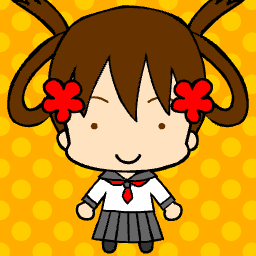
다 만들었나요?
메이커 속 그림 아래에 있는 SAVE를 누르세요. SD 캐릭터가 chibiava.png 파일로 다운로드돼요.
갤러리에서 SD 캐릭터 더 보기
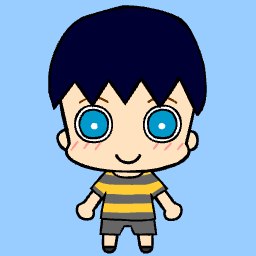
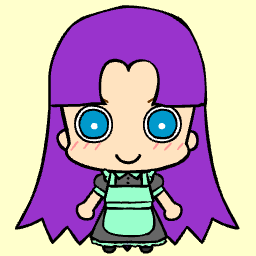
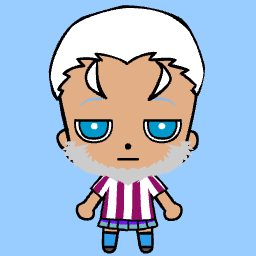
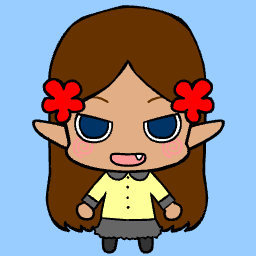
모두 같은 기본 캐릭터에서 시작했어요. 민머리에 흰 티셔츠와 회색 반바지를 입은 모습이에요. 바꾼 건 파츠와 색뿐이에요.
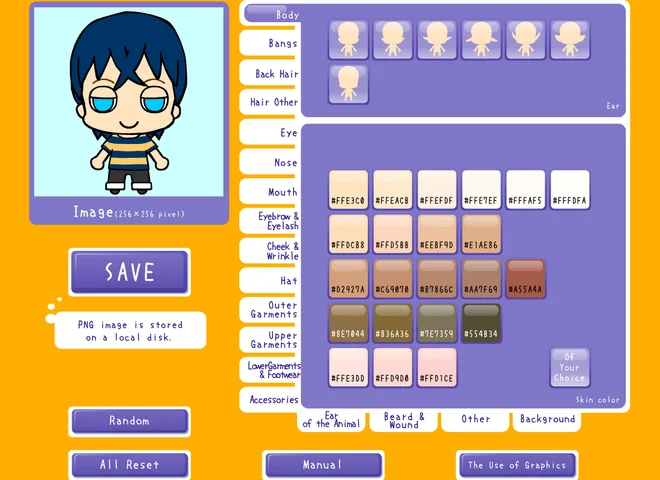
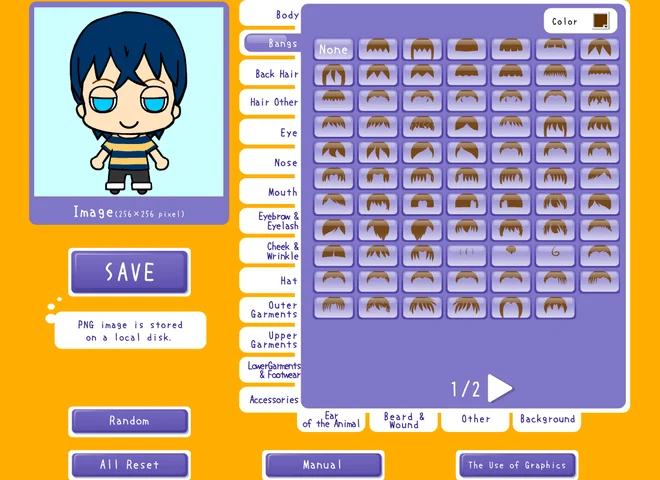
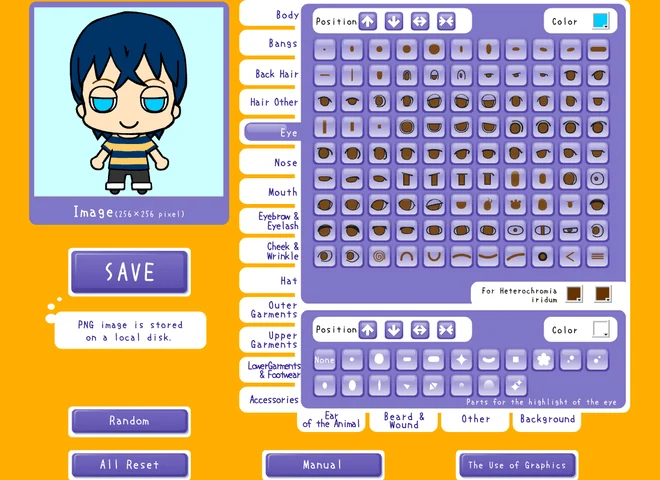
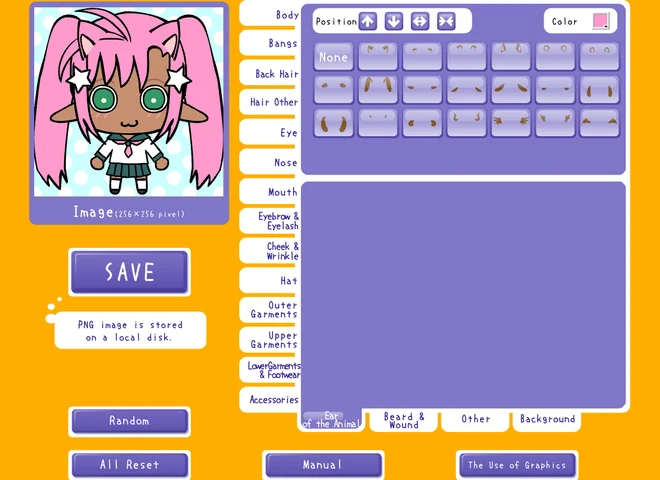
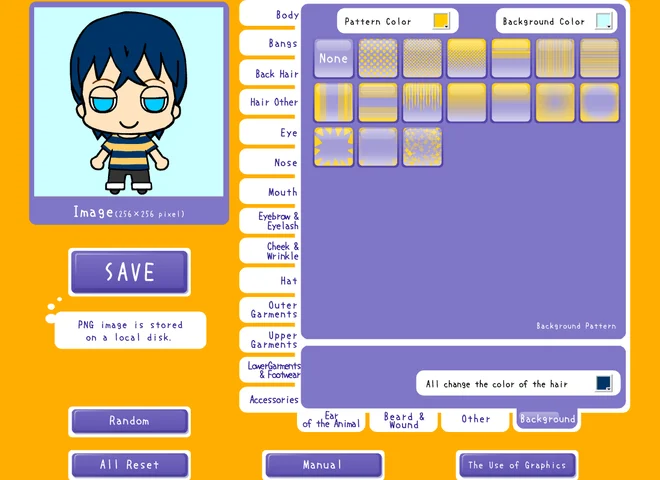
SD 캐릭터의 머리는 탭 세 개로 만들어요. Bangs는 앞머리, Back Hair는 머리 길이와 트윈테일, 땋은 머리, Hair Other는 옆머리와 잔머리예요. 탭마다 색을 따로 정하기 때문에 앞머리와 뒷머리를 서로 다른 색으로 할 수도 있어요. 다시 전부 같은 색으로 맞추려면 Background를 열고 "All change the color of the hair" 버튼을 누르세요. 동물 귀는 이때도 자기 색을 그대로 유지해요.
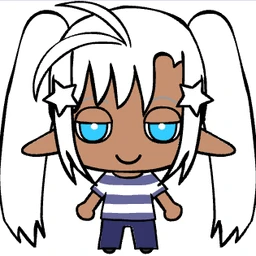
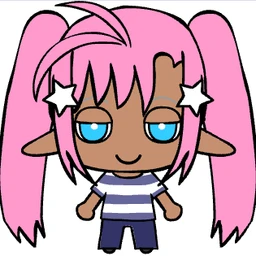
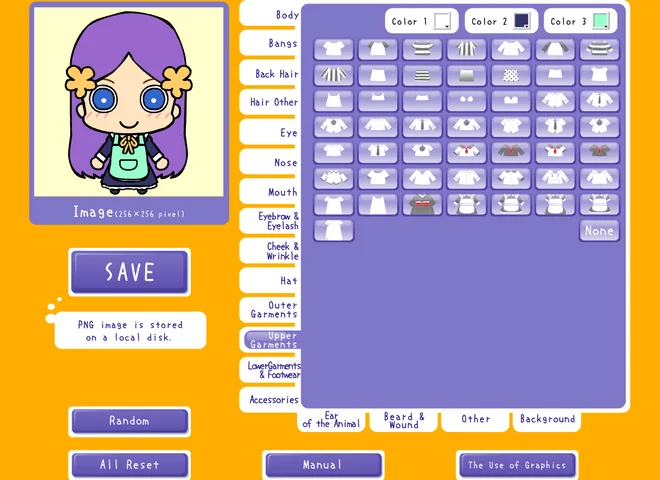
옷은 실제 옷처럼 겹쳐 입어요. Upper Garments에서 줄무늬 티셔츠, 세일러 칼라, 메이드복 같은 상의를 고르고, 색 버튼을 최대 세 개까지 써서 줄무늬나 테두리 색을 정해요. 그 위에 Outer Garments로 재킷, 코트, 조끼, 앞치마를 입히고, 넥타이나 목도리, 리본도 따로 색을 정해 달 수 있어요. 앞치마를 벗겨도 안에 입힌 원피스는 그대로 남아 있어요.
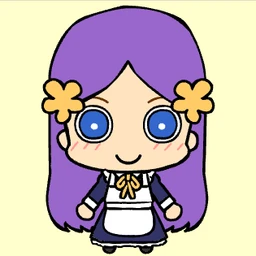
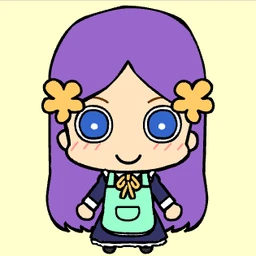
SAVE를 누를 때마다 chibiava.png라는 256×256 PNG가 다운로드돼요. 누르는 순간 미리보기 둘레에 빨간 점선 틀이 나타나는데, 파일에는 이 틀 안에 있는 것만 그대로 담겨요.
틀 위로 삐져나온 부분은 잘려요. 위쪽 끝을 넘는 긴 머리나 너무 높이 올린 동물 귀는 파일에서 끝부분이 사라지니, 저장하기 전에 Position으로 내리거나 더 짧은 스타일을 고르세요.
게임 첫 화면에는 이미지 크기가 세 가지라고 적혀 있지만, 메이커에서 저장할 수 있는 크기는 이것 하나뿐이에요.
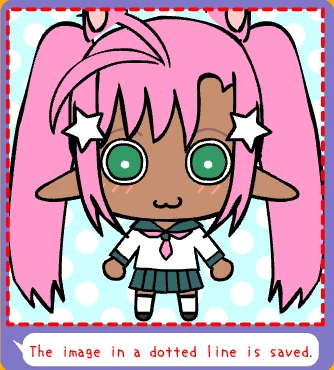
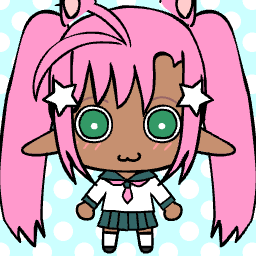
게임 첫 화면에는 픽셀 아트라고 적혀 있지만, 이 SD 캐릭터 메이커는 깔끔한 선과 단색 채색으로 그려요. 저장한 PNG도 가장자리가 매끄럽고, 네모난 도트로 이루어져 있지 않아요.
도트 SD 캐릭터는 도트 아바타 메이커에서 만들 수 있어요. 머리가 큰 작은 전신 캐릭터를 실제 도트로 찍어서 48픽셀이나 96픽셀로 저장해요.
프로필 사진
PNG를 그대로 프로필 사진으로 올리면 돼요. 처음부터 정사각형이에요.
아이콘
Background에서 단색이나 무늬를 깔아 두면 작게 줄인 SD 캐릭터도 글자 옆에서 눈에 잘 띄어요.
자캐(OC) 설정
저장해도 메이커는 처음 상태로 돌아가지 않아요. 자캐를 한 번 저장하고 탭 하나만 바꿔 다시 저장하면 같은 캐릭터의 다른 옷차림이 생겨요.
아니요. 사진을 올리는 기능도 AI도 없고, 탭마다 있는 파츠를 골라 직접 만들어요. 나를 닮은 SD 캐릭터를 원하면 피부색, 헤어스타일, 즐겨 입는 옷부터 맞춰 보세요.
아니요. 이 메이커는 캐릭터 정면을 그린 평평한 그림 한 장을 만들어요. 마인크래프트 스킨은 3D 몸에 감싸도록 펼쳐 놓은 64×64 텍스처라서, 이 메이커로는 내보낼 수 없어요.
메이커 안에서는 안 돼요. PNG에는 항상 몸까지 들어간 틀 전체가 저장돼요. 얼굴만 필요하면 저장한 뒤 사진 편집 앱에서 잘라 내세요.
네, 내 아이콘이나 아바타로는 괜찮아요. 게임의 이용 안내는 개인적이고 비상업적인 사용만 허용하고 그림을 되파는 것은 금지하니, 굿즈나 유료 작업에는 쓰지 마세요.
Chibit Generator는 게임 첫 화면에 나오는 원래 이름이에요. 그 아래 있는 今すぐ作る! 버튼은 "지금 만들기"라는 뜻이고, 누르면 메이커가 열려요.
Picrew 대체 사이트 8곳을 직접 써 봤어요. Meiker, Neka, CHARAT 등을 광고, 휴대폰, 저장 크기, 이용 규칙으로 비교해요.
읽기 →도트 아바타 메이커 도트로 그린 전신 캐릭터를 원할 때.
귀여운 아이콘 메이커 게임을 불러오지 않고 페이지에서 바로 귀여운 얼굴 아이콘을 만들고 싶을 때.
동그란 얼굴 메이커 캐릭터 전신 대신 둥근 얼굴 아이콘이 필요할 때.
픽셀 고양이 메이커 사람 대신 도트 고양이 얼굴을 만들고 싶을 때.