Discord
PNG와 GIF 아바타를 쓸 수 있습니다. 자세한 순서는 아래 Discord 항목에 있어요.
Discord 공식 도움말 (프로필)머리 모양, 눈, 안경, 옷을 골라 네모난 프로필 사진을 만들고 PNG로 저장하세요. 올리기 전에 원형으로 잘렸을 때와 작게 보일 때 어떤지도 확인할 수 있어요.
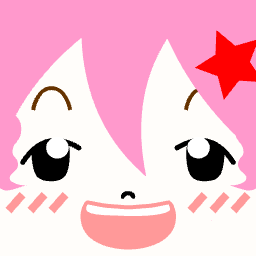
다 만드셨나요?
메이커에서 SAVE를 누르세요. 프로필 사진이 square.png로 다운로드되고, 바로 아래에서 크롭을 확인할 수 있어요.
갤러리에서 사각 얼굴 더 보기
대부분의 앱은 프로필 사진을 원 안에 보여 주고, 멤버 목록에서는 수십 픽셀까지 줄여 버립니다. 저장한 PNG를 넣으면 다른 사람보다 먼저 두 모습을 다 볼 수 있어요.
사진은 이 페이지 안에서만 보입니다. 아무것도 업로드하거나 저장하지 않아요.
이 메이커로 만든 예시 프로필 사진을 보여 주는 중
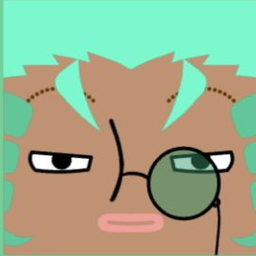
원 밖으로 잘리는 부분이 있거나 32px에서 뭉개져 보이면, 올리기 전에 메이커에서 고치세요. 파일 조건은 앱마다 다릅니다.
PNG와 GIF 아바타를 쓸 수 있습니다. 자세한 순서는 아래 Discord 항목에 있어요.
Discord 공식 도움말 (프로필)PNG 프로필 사진을 2MB까지 올릴 수 있고, 400 x 400픽셀을 권장합니다.
X 공식 도움말 (영어)2026-08-02에 각 서비스의 도움말 페이지와 대조했습니다.
프로필 사진은 Discord, X, 틱톡이나 게임 프로필에서 이름 옆에 나오는 작은 그림입니다. 사각 얼굴 프로필 사진은 정사각형 캔버스에 그린 프로필 사진이에요. 사각 얼굴 프로필 사진 만들기는 정사각형을 꽉 채우는 납작한 만화 얼굴을 그려 주고, 머리 모양, 눈, 안경, 모자, 옷은 마음대로 고를 수 있습니다.
이 메이커는 다른 제작자가 만든 클래식 옷 입히기 게임입니다. 저희는 브라우저에서 실행만 할 뿐 그림의 권리를 주장하지 않습니다. 그래서 고를 수 있는 것은 메이커에 들어 있는 것뿐이고, 직접 그린 그림이나 사진은 넣을 수 없어요.
메이커 아래의 확인 도구는 기기에 있는 PNG를 읽습니다. 그래서 다른 곳에서 만든 프로필 사진도 똑같이 확인해 볼 수 있어요.
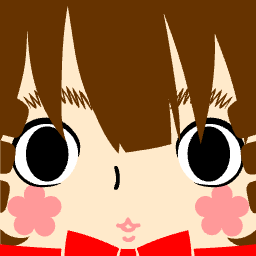
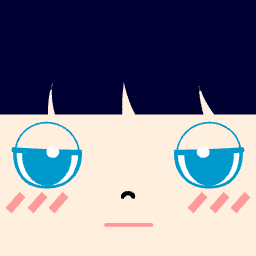
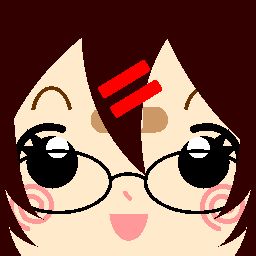
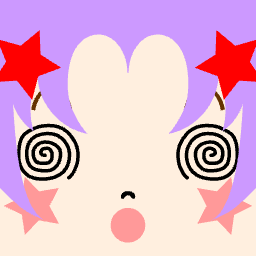
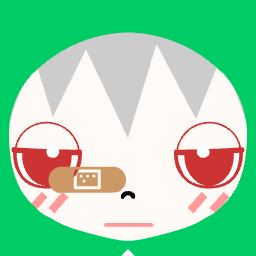
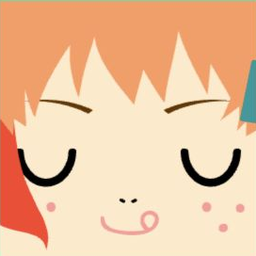
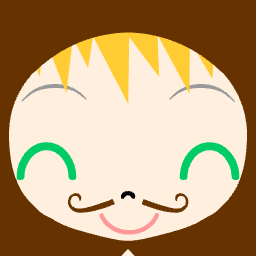
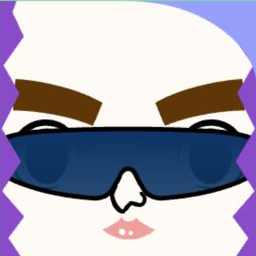
여기 있는 얼굴은 모두 같은 기본 얼굴에서 시작했습니다. 인상을 가장 크게 바꾸는 건 머리 모양, 그리고 안경이나 리본, 수염 같은 소품 하나예요. 마음에 드는 조합을 가져다가 색을 바꿔 나만의 얼굴로 만들어 보세요.
페이지를 열고 바로 시작하세요. 회원 가입도, 이메일도, 설치할 것도 없습니다.
확인 도구에서 Discord와 X의 아바타 파일 도움말 페이지로 바로 갈 수 있어요.
프로필 사진을 128, 64, 32픽셀로 보고, 작아질수록 사라지는 부분을 찾아보세요.
두 크롭을 나란히 놓고 보면 둥근 틀이 어느 모서리를 잘라 내는지 알 수 있어요.
부품 종류마다 탭이 따로 있고, 대부분의 탭에 Color 칸이 있습니다.
여기서 만든 얼굴뿐 아니라 기기에 있는 어떤 PNG든 확인할 수 있어요.
메이커는 갈색 눈썹, 점 눈, 분홍 미소가 있는 하얀 기본 얼굴로 시작합니다. 탭마다 부품 한 종류를 고를 수 있고, 대부분의 부품은 216가지 색 팔레트로 색을 바꿀 수 있어요.
Random을 누르면 부품 조합과 일부 색이 한 번에 바뀝니다.
Discord는 메시지마다 옆에 프로필 사진을 작은 원으로 보여 줍니다. 진한 머리와 어두운 눈은 그 크기에서도 잘 보여요. 설정하는 순서는 아래에 있습니다.
틱톡, 인스타그램, X는 프로필 사진을 원형으로 잘라 보여 줍니다. 모서리까지 채운 머리는 잘리니, 리본이나 안경은 가운데 가까이 두세요.
친구 목록과 런처에서는 아바타가 아주 작게 보입니다. 작은 소품 세 개보다 모자나 안대처럼 눈에 띄는 소품 하나가 더 잘 보여요.
친구들이나 Discord 서버 멤버끼리 옷과 안경은 똑같이 하고 머리와 눈만 바꿔 보세요. 한 팀처럼 보이면서도 누가 누군지 쉽게 구별돼요.
아바타는 채널, 채팅 메시지 옆, 시청자의 팔로우 목록에 나옵니다. 어디서나 같은 사각 얼굴 프로필 사진을 쓰면 금방 알아볼 수 있어요.
부품 몇 개로 분위기를 정해 보세요. 졸린 눈과 주근깨는 포근하고, 삐죽한 머리와 선글라스는 멋있고, 큰 리본과 홍조는 귀엽습니다.
이 페이지 위쪽의 사각 얼굴 프로필 사진 만들기 시작을 누른 다음, 메이커 안의 START를 누르세요. 휴대폰에서는 전체 화면을 누르고 휴대폰을 가로로 돌리세요.
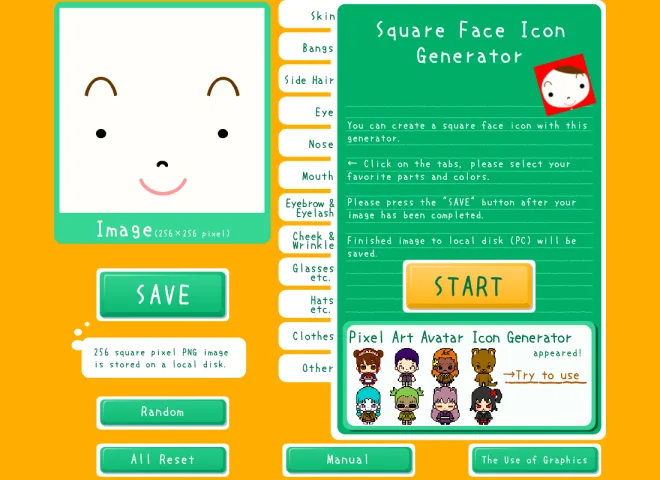
처음에는 Skin 탭이 열립니다. 피부색을 고르거나, Of Your Choice를 눌러 원하는 색을 직접 만드세요.
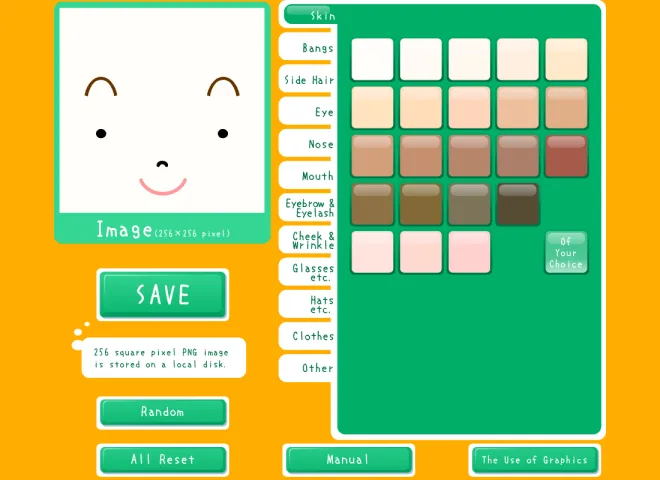
Bangs, Side Hair, Eye 같은 탭을 차례로 내려가며 고르세요. 탭 위쪽의 Color 상자로 그 부품의 색을 바꿀 수 있어요.
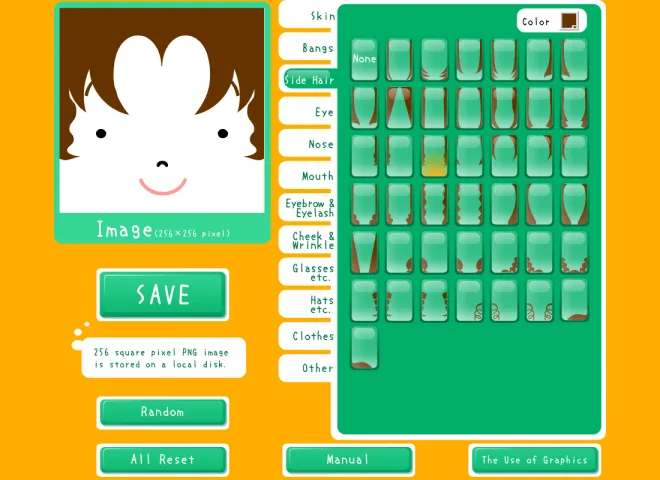
화면에서 조금 떨어져서 얼굴을 보세요. 눈과 안경이 붙어 보이면 더 굵은 안경테나 더 큰 눈으로 바꾸세요.
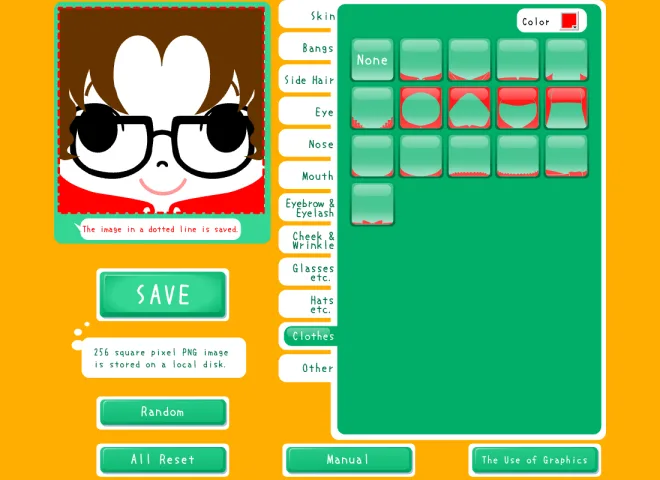
SAVE를 누르세요. 빨간 점선 안의 그림이 256 x 256 PNG인 square.png로 다운로드됩니다. 파일을 열어 본 다음, 위의 확인 도구에 넣어 보세요.
저장한 square.png를 준비해 두세요. 아래 버튼 이름은 Discord 도움말에 나온 표기입니다.
출처: Discord 고객센터 사용자 지정 프로필. 버튼 위치가 바뀌었다면 이 문서에서 최신 순서를 확인하세요.
프로필 사진은 프로필에 쓰는 사진이에요. 사각 얼굴 프로필 사진은 이 메이커가 그리는 납작한 네모 얼굴처럼 정사각형 캔버스에 만든 프로필 사진입니다. 대부분의 앱은 이것을 원 안에 보여 주기 때문에 모서리가 잘려요.
사각 얼굴 프로필 사진 만들기 시작을 누르고, 탭마다 부품을 고른 다음 SAVE를 누르세요. 메이커는 무료로 쓸 수 있습니다.
아니요. 여기서는 가입할 필요가 없습니다. 사진을 올릴 앱의 계정만 있으면 돼요.
네. 메이커는 PNG로 저장하고, Discord는 PNG를 아바타로 받습니다. 컴퓨터와 휴대폰에서 설정하는 순서는 위의 Discord 항목에 있어요.
Picrew에는 여러 작가가 만든 메이커가 각자의 그림체로 모여 있습니다. 이 페이지는 납작한 사각 얼굴이라는 한 가지 그림체의 메이커 하나예요. AI 생성기는 글로 쓴 프롬프트를 보고 그림을 그리지만, 여기서는 이미 그려진 부품을 골라서 조합합니다. Picrew에서 사각 프로필 사진 메이커를 찾고 있었다면 쓰는 법은 같아요. 부품을 고르고 저장하면 끝입니다.
어느 정도는 됩니다. 애니메이션 풍 프리셋은 없지만, Eye 탭에 하이라이트를 따로 고를 수 있는 큰 눈 모양이 있고, 두 눈의 색을 각각 정할 수 있어요. 파스텔 머리와 홍조를 더하면 분위기가 완성됩니다.
컴퓨터와 휴대폰의 최신 브라우저에서 돌아갑니다. 휴대폰에서는 위의 1단계처럼 전체 화면으로 쓰세요. 메이커가 열리지 않으면 휴대폰용 귀여운 아이콘 메이커를 써 보세요. 사진첩에 바로 저장됩니다.
256 x 256픽셀 PNG이고, 파일 이름은 square.png입니다. Discord, X와 대부분의 게임은 PNG 파일을 받습니다.
box pfp와 cube pfp는 네모난 머리에 얼굴이 있는 블록 같은 모습을 부르는 다른 이름입니다. 이 메이커는 그 얼굴을 평면으로 그려요. 손에 들 수 있는 걸 원하면 네모 얼굴 종이 큐브를 인쇄해서 접어 보세요.
네. 메이커를 열면 나오는 기본 얼굴이 베이스이고, All Reset을 누르면 언제든 이 얼굴로 돌아갑니다. 완성된 얼굴에서 시작하고 싶다면 Random을 누르세요.
얼굴은 항상 정사각형을 꽉 채우기 때문에 끌거나 확대해도 바뀌지 않습니다. 부품 하나하나는 옮길 수 있어요. 눈, 눈썹, 코, 입과 일부 소품은 탭 위쪽에 화살표 버튼이 있습니다.
메이커를 열어 둔 동안만 고칠 수 있습니다. SAVE는 그림만 저장하고 고른 부품은 기억하지 않아서, 저장한 PNG를 메이커에서 다시 열어 고칠 수도 없어요. 여러 버전을 비교하고 싶다면 만드는 중간중간 저장해 두세요.
Discord 프사 크기는 8MB 미만 512×512 정사각형 PNG가 무난해요. 원형 크롭, 공식 안내, 배너 기준까지 정리했어요.
읽기 →좋은 프사는 아이콘 크기에서도 보이고, 원형으로 잘려도 괜찮고, 시선이 한 곳에 모이고, 명암 대비가 강해요. 실제 아바타로 5가지를 확인해요.
읽기 →Discord 프사가 올리고 나서 흐릿해졌나요? 원본이 작거나, 부드럽게 확대되거나, 압축된 탓이에요. 도트 프사까지 원인별로 고쳐 봐요.
읽기 →귀여운 아이콘 메이커 휴대폰에서도 잘 되고, 옷을 입혀 꾸민 사각 얼굴을 사진첩에 바로 저장합니다.
스퀘어 페이스 아이콘 갤러리 완성된 사각 얼굴이 스타일별로 더 있어서 아이디어를 얻기 좋습니다.
네모 얼굴 도트 아이콘 메이커 사각 얼굴을 픽셀 아트로 바꿔 48 또는 96픽셀로 저장합니다.
네모 얼굴 큐브 도안 사각 얼굴을 종이 큐브에 인쇄해, 오려서 접을 수 있게 해 줍니다.
스퀘어 페이스 생성기 홈페이지에 있는 같은 클래식 메이커로, 크롭 확인 기능은 없습니다.