6 min de lectura
Tamaño de un personaje pixel art: ¿16, 32, 48 o 64 píxeles?
Elige el tamaño de tu personaje pixel art según dónde se verá: 16, 32, 48 o 64 píxeles. Avatares reales muestran qué cabe, y la respuesta para Stardew Valley.
Leer →El Generador de iconos pixel art de cara cuadrada arma un avatar pixel art sobre una cara cuadrada, pieza a pieza, y lo guarda como icono PNG de 48×48 o 96×96. Si quieres un muñequito de cuerpo entero, prueba el creador de personajes pixel art.
Pulsa START para abrir el generador. Si se queda en blanco, la página de preguntas frecuentes explica cómo resolver los problemas de carga.

¿Ya tienes el tuyo?
Pulsa SAVE debajo de la vista de 48×48 o de 96×96. El icono se descarga como squarepixel48.png o squarepixel96.png.
Ver más caras cuadradas en pixel art en la galería
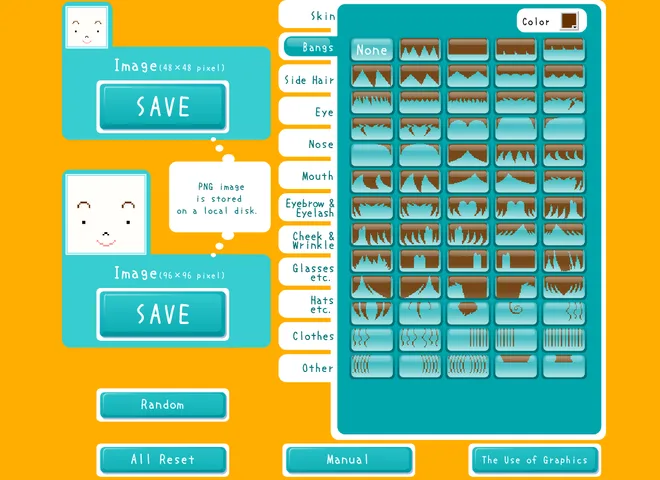
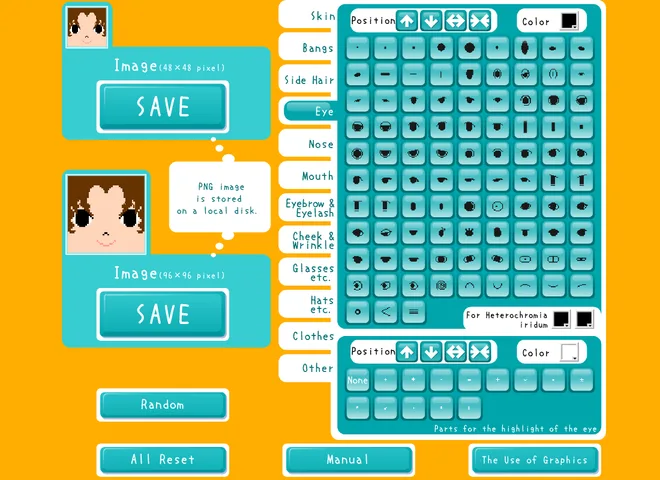
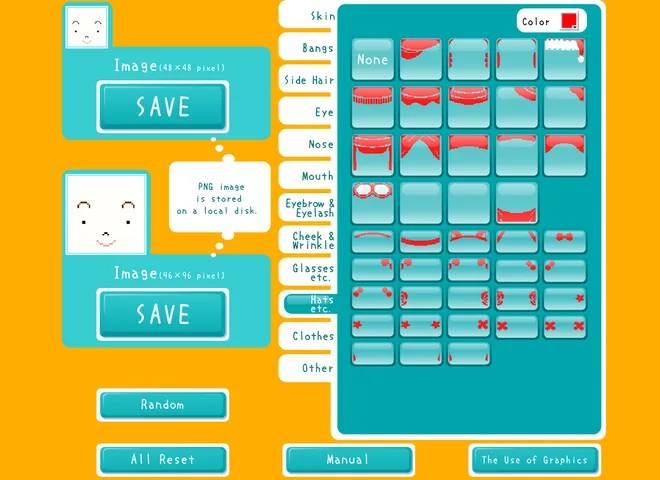
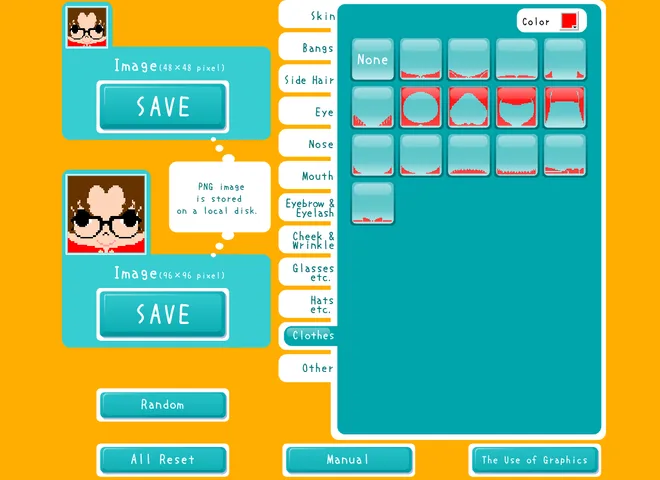
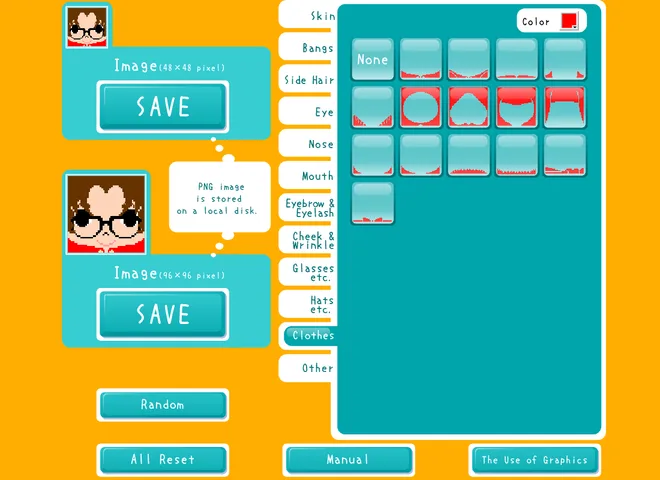
Cada cara se dibuja en una cuadrícula de 48×48 y aparece dos veces, a 48 y a 96 píxeles. El archivo de 96×96 es el mismo dibujo con cada píxel duplicado. No gana detalle: solo te ahorras el paso de ampliarlo.
Usa el de 96 donde el avatar se vea a 96 píxeles o más, y el de 48 en sitios más pequeños.
Si lo necesitas más grande, amplía el de 48 por un número entero, como 4× u 8×, con el escalado «vecino más cercano» (nearest neighbor). Con factores como 2,5× unos píxeles quedan más anchos que otros, y el escalado suave emborrona los bordes cuadrados.
48 × 48 px a tamaño real


Las cuatro salieron de la misma cara básica que aparece al empezar. En una cuadrícula de 48 píxeles, el pelo y los ojos hacen casi todo, y basta un detalle pequeño, como una tirita o unas gafas, para que la cara sea tuya.
Empieza con uno de los 22 tonos de piel, o pulsa Of Your Choice para elegir tu propio color. Después recorre las pestañas:


Cada pestaña tiene un botón Color que abre una paleta de 216 muestras.
Estas imágenes muestran la misma cara tres veces. La primera sale del generador de Square Face de trazo suave, guardada a 256 píxeles. La segunda y la tercera son esa cara rehecha aquí en pixel art, a 96 y a 48 píxeles.
En pixel art, un ojo redondo pasa a ser un anillo de píxeles sueltos y un flequillo curvo se convierte en escalones. El rubor queda en una fila corta de puntos rosas. Los colores son planos, con bordes de píxel marcados en lugar de contornos suaves.
Cada juego tiene sus propias piezas, así que un peinado de uno no es una copia exacta en el otro. La propia pantalla de inicio del juego de píxeles te manda al de trazo suave si quieres un icono más grande. Y a diferencia de un editor de píxeles en blanco, ninguno de los dos te deja dibujar píxel a píxel: cada parte es una forma ya hecha que eliges y coloreas.
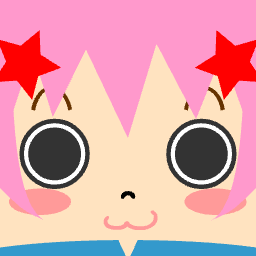 Suave, 256 px8 bits, 96 px8 bits, 48 px
Perfiles con avatares pequeños
Si una web muestra los avatares a 48 píxeles, subes el archivo de 48 tal cual, sin reducirlo ni suavizar los píxeles.
Una pfp pixelada junto a tu nombre
Una cara de bloques así se sigue reconociendo en la lista de un equipo, un documento compartido o la tabla de puntos de un juego, donde solo cabe una imagen diminuta.
Un punto de partida para tu pixel art
Abre el archivo de 48 en un editor de píxeles para ver con qué pocos píxeles se hace una cara, y luego cambia algunos tú mismo.
Sí. Lo hizo Eichi Zerona para el sitio Icon Generators, y su nota de uso se actualizó por última vez el 9 de abril de 2013. Esta página carga ese juego original, con sus pestañas y botones en inglés. No hay nada que descargar ni instalar.
Random elige piezas nuevas y un tono de piel nuevo, pero mantiene los colores que pusiste al pelo, los ojos y las demás partes. Elige primero esos colores, pulsa Random hasta que te gusten las piezas y, si el tono cambió, vuelve a abrir Skin.
No de forma fiable. El manual menciona una casilla RGB debajo de la paleta, pero en nuestras pruebas escribir en ella no cambiaba el color, así que haz clic en la muestra más parecida.
Lo más seguro es que esté debajo del pelo. Un flequillo largo tapa el sitio donde empieza la tirita. Abre Other, luego Adhesive Plaster, y bájala con las flechas hasta que quede bajo el flequillo.
Sí. En la pestaña Eye, la opción «For Heterochromia iridum» te da una casilla de color para cada ojo. Los puntos de brillo dentro de los ojos llevan su propio color.
El flequillo, los laterales, los gorros y la ropa no tienen flechas, así que se quedan donde están dibujados. Los ojos, las cejas, las pestañas, la nariz, la boca, las mejillas, las gafas y todo lo que hay en Other sí se pueden mover.
No. La nota de uso del juego, en The Use of Graphics, te deja usar la imagen libremente como icono o avatar, editarla y pasar el PNG a GIF, pero solo para uso no comercial. Tampoco se permite revenderla.
Elige el tamaño de tu personaje pixel art según dónde se verá: 16, 32, 48 o 64 píxeles. Avatares reales muestran qué cabe, y la respuesta para Stardew Valley.
Leer →Pixel art vs 8 bits vs 16 bits: 8 bits es el estilo NES, con pocos colores planos; 16 bits, el de SNES y Mega Drive, con sombreado. El pixel art abarca ambos.
Leer →Elige un flequillo y unos ojos, añade un detalle pequeño y guarda la cara a 48 o 96 píxeles.
Empezar a crearGenerador de avatares pixel art para una persona pixel art con cuerpo y ropa, que además guarda solo la cara.
Generador de cara cuadrada para la cara cuadrada de trazo suave, guardada a 256 píxeles.
Creador de gatos pixel art para un gato pixel art con sus propios pelajes.
Creador de foto de perfil cuadrada para hacer una foto de perfil cuadrada y verla dentro de un círculo antes de subirla.