8 min de lectura
Alternativas a Picrew: 8 creadores de avatares como Picrew, probados
Alternativas a Picrew probadas: Meiker, Neka, CHARAT, Doll Divine, Azalea's Dolls y tres creadores de este sitio, por anuncios, teléfono, tamaño y reglas.
Leer →Con este creador de personajes chibi vistes a un chibi de cuerpo entero, del peinado a los zapatos, le pones orejas de animal o alitas y guardas tu avatar u OC como PNG de 256×256.
Si después de presionar Abrir el creador de chibis no aparece nada, revisa las preguntas frecuentes.
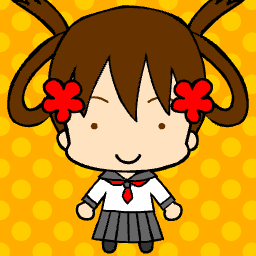
¿Ya tienes tu chibi?
Presiona SAVE debajo del dibujo, dentro del creador. Tu chibi se descarga como chibiava.png.
Ver más personajes chibi en la Galería
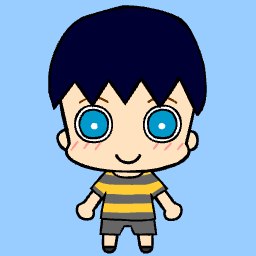
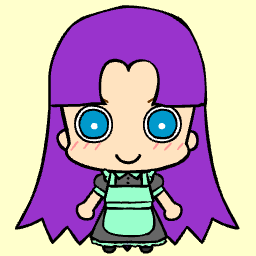
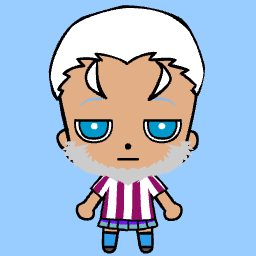
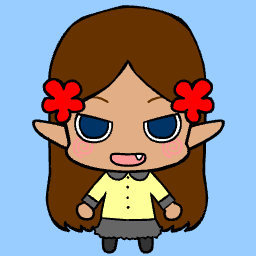
Todos salieron del personaje con el que arranca el creador: calvo, con camiseta blanca y pantalón corto gris. Lo único que cambió fueron las piezas y sus colores.
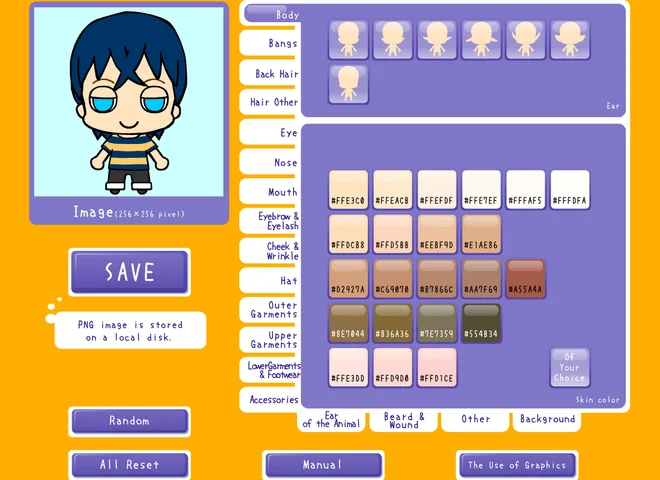
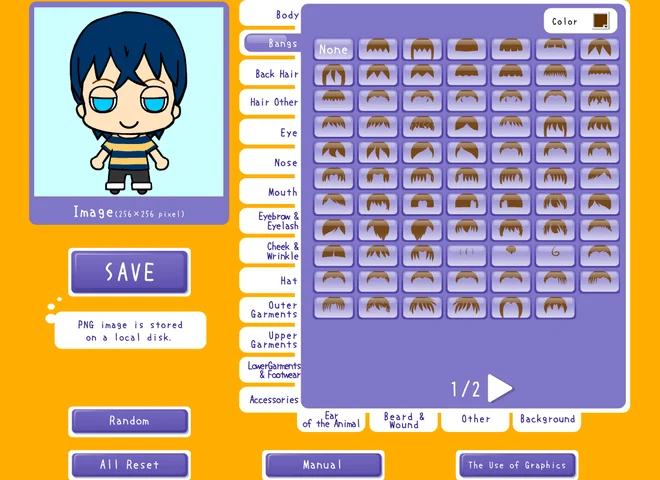
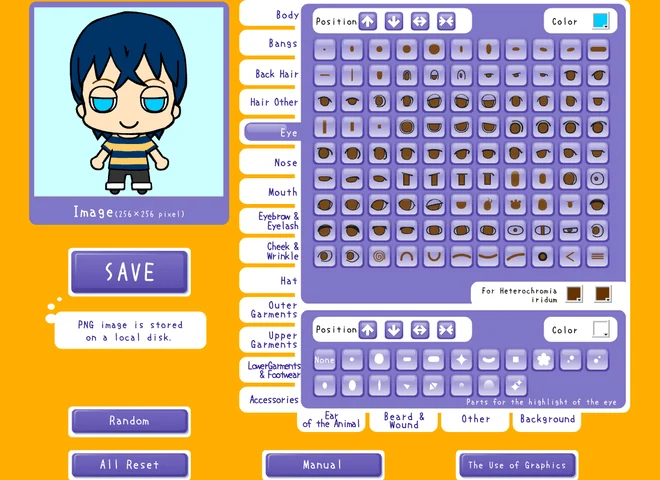
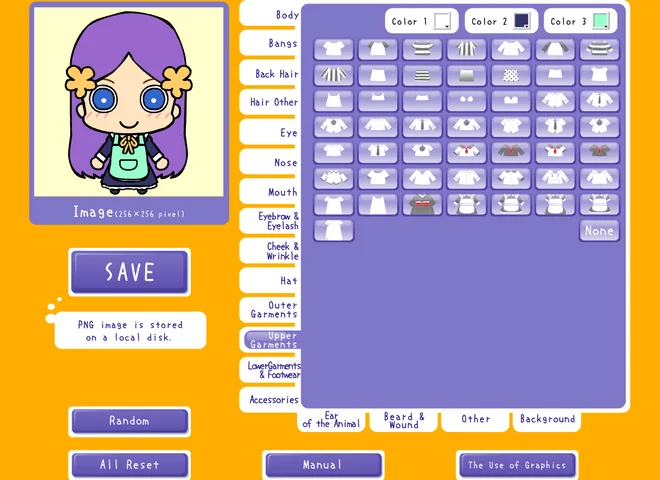
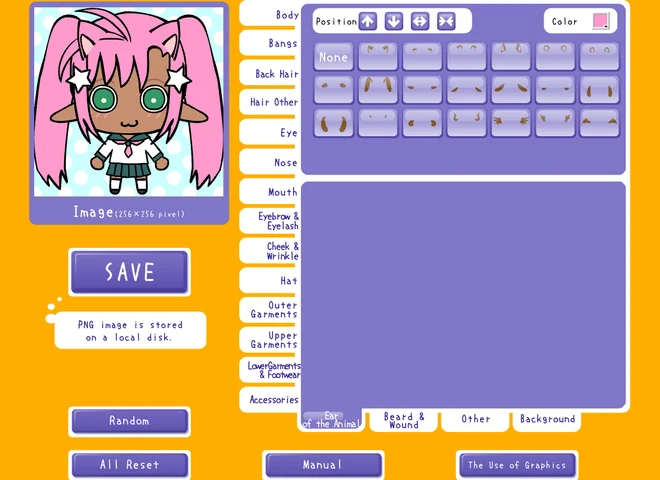
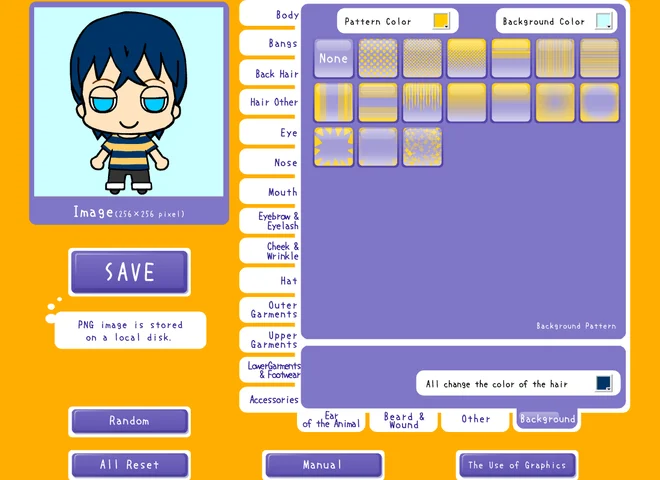
El pelo se arma en tres pestañas: Bangs para el flequillo, Back Hair para el largo, las coletas y las trenzas, y Hair Other para los mechones de los lados y los pelitos sueltos. Cada pestaña tiene su propio color, así que el flequillo y el pelo de atrás pueden ir en dos tonos distintos. Para que todo el pelo vuelva a ser de un solo color, abre Background y presiona el botón «All change the color of the hair». Las orejas de animal conservan su propio color.
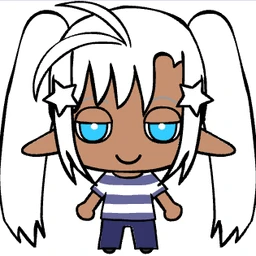
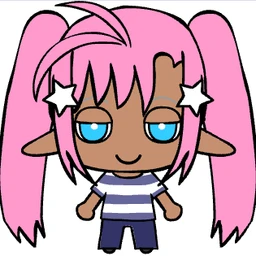
La ropa se superpone como en la vida real. Elige una prenda en Upper Garments, desde camisetas de rayas hasta cuellos marineros y vestidos de maid, y usa hasta tres botones de color para rayas o ribetes. Luego Outer Garments pone encima una chaqueta, un abrigo, un chaleco o un delantal, y además una corbata, una bufanda o un lazo con su propio color. Si quitas el delantal, el vestido de abajo sigue ahí.
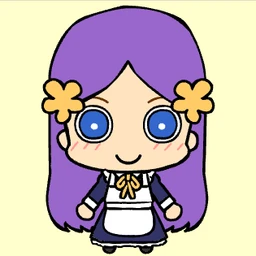
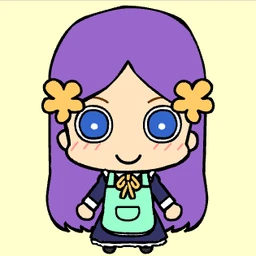
Cada vez que presionas SAVE se descarga un PNG de 256×256 llamado chibiava.png. Al presionarlo aparece un marco rojo punteado alrededor de la vista previa: el archivo guarda exactamente lo que queda dentro.
Lo que sobresale por arriba del marco se corta. Si el pelo largo pasa del borde superior o subiste demasiado las orejas, las puntas no salen en el archivo; bájalas con Position o elige antes un peinado más corto.
La pantalla de inicio del juego menciona tres tamaños de imagen, pero el creador solo guarda en este.
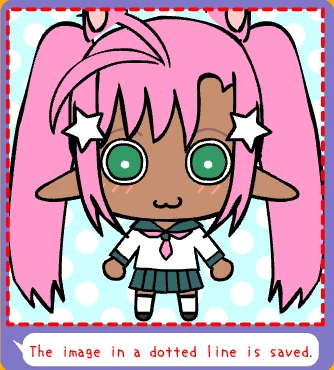
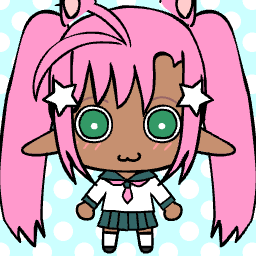
Este creador de personajes chibi dibuja contornos limpios y colores planos, aunque su pantalla de inicio diga que las imágenes son pixel art. El PNG guardado tiene bordes suaves, no una cuadrícula de píxeles cuadrados.
Si quieres un chibi en pixel art, el Generador de avatares pixel art arma un personaje pequeño de cuerpo entero, con su cabeza grande, hecho de píxeles de verdad, y lo guarda a 48 o 96 píxeles.
Foto de perfil
El PNG ya es cuadrado, así que puedes subirlo tal cual como foto de perfil.
Ícono
Un color liso o un patrón en Background hace que un chibi pequeño se distinga bien al lado del texto.
Ficha de OC
Guardar no reinicia el creador. Guarda tu OC, cambia una pestaña y vuelve a guardar: tienes al mismo personaje con otra ropa.
No. No hay nada que subir ni se usa IA: tú armas el chibi con las piezas de cada pestaña. Si quieres que se parezca a ti, empieza por tu tono de piel, tu peinado y tu ropa favorita.
No. Hace un dibujo plano del personaje visto de frente. Un skin de Minecraft es una textura de 64×64 organizada para envolver un cuerpo en 3D, y este creador no tiene forma de exportar eso.
Dentro del creador no: el PNG siempre trae el marco completo, con el cuerpo. Si solo quieres la cabeza, recórtala después en un editor de fotos.
Sí, como tu ícono o avatar. La nota de uso del juego permite el uso personal y no comercial y prohíbe revender las imágenes, así que no pongas tu chibi en productos a la venta ni en encargos pagados.
Chibit Generator es el nombre que el juego muestra en su pantalla de inicio. El botón de abajo, 今すぐ作る!, quiere decir «hazlo ya» y abre el creador.
Alternativas a Picrew probadas: Meiker, Neka, CHARAT, Doll Divine, Azalea's Dolls y tres creadores de este sitio, por anuncios, teléfono, tamaño y reglas.
Leer →Recorre las pestañas de pelo y ropa, y presiona SAVE cuando todo el personaje quepa dentro del marco.
Empezar a crearGenerador de avatares pixel art si quieres a tu personaje de pies a cabeza, pero en pixel art.
Creador de avatares lindos para armar un avatar lindo de cara directo en la página, sin cargar ningún juego.
Generador de cara ovalada para un ícono de cara ovalada, solo la cabeza, en lugar de un personaje completo.
Creador de gatos pixel art para una carita de gato en pixel art en vez de una persona.